

Habilitar pesquisa por código de barras
Digitar o código de barras e receber nome, NCM e outros dados prontos é o jeito mais rápido de cadastrar produto. Esse cadastro automático depende de uma opção que vem ligada em contas novas, mas pode ter sido desligada.
Passo a passo
Seção intitulada “Passo a passo”- Acesse Configurações > Configurações gerais e abra a aba Produtos.
- No bloco Habilitar opções de produto para cadastro, ligue Habilitar pesquisa por código de barras. A tela descreve a opção assim: “Pesquisar pelo código de barras na base de produtos.”
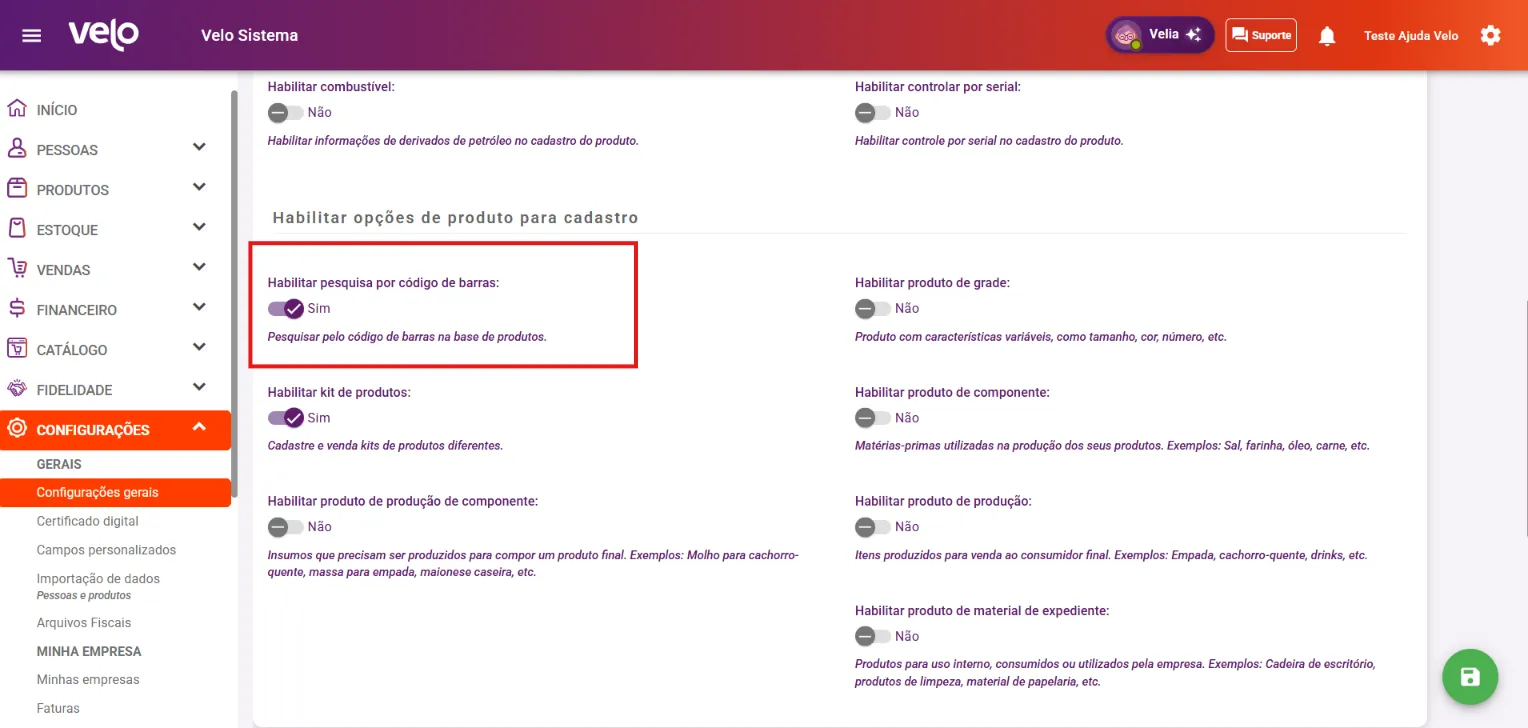
- Salve pelo botão verde no canto inferior direito.
- Se o bloco Cadastro Automático na janela de novo produto não aparecer, saia do sistema e entre de novo.
O que acontece depois
Seção intitulada “O que acontece depois”- Na janela de novo produto, o cartão Produto Simples ganha o bloco Cadastro Automático: você digita o código de barras, pressiona Enter e o Gestão busca o produto na base.
- O cadastro manual continua disponível pelo link Clicando aqui no mesmo cartão.
Dúvidas comuns
Seção intitulada “Dúvidas comuns”O código não foi encontrado. Nem todo produto está na base. Cadastre à mão e confira o NCM com o contador.
Quero desligar depois. Pode. O painel some do cadastro. Antes de desligar um recurso que a loja já usa, confirme com a revenda Velo o efeito nos produtos já cadastrados.
Veja também
Seção intitulada “Veja também”Este artigo foi útil?
Obrigado! Sua resposta ajuda a melhorar a central.
Precisa de ajuda com a sua conta? Fale com a revenda Velo que atende a sua loja.