

Imprimir etiquetas pendentes
Cadastrou vários produtos e perdeu a conta de quais já têm etiqueta na prateleira? A opção Não impressos traz só os produtos ativos que ainda não tiveram etiqueta impressa, para você imprimir tudo o que falta de uma vez.
Antes de começar
Seção intitulada “Antes de começar”- Os produtos precisam ter código de barras cadastrado para aparecer na lista.
- Confira os preços antes. A etiqueta sai com o preço do cadastro na hora da impressão.
Passo a passo
Seção intitulada “Passo a passo”- Acesse Estoque > Configurações > Emissão de etiquetas.
- No painel Adicionar etiquetas, marque Não impressos.
- Em Qtd., escolha:
- Estoque, para uma etiqueta por unidade em estoque. Nesse caso, só entram produtos com saldo maior que zero;
- Fixa, para o mesmo número de etiquetas em todos, informado em Núm Etiquetas.
- Em Etiqueta, escolha o modelo.
- Clique no ícone + ao lado de Núm Etiquetas. Os produtos aparecem em Produtos à imprimir.
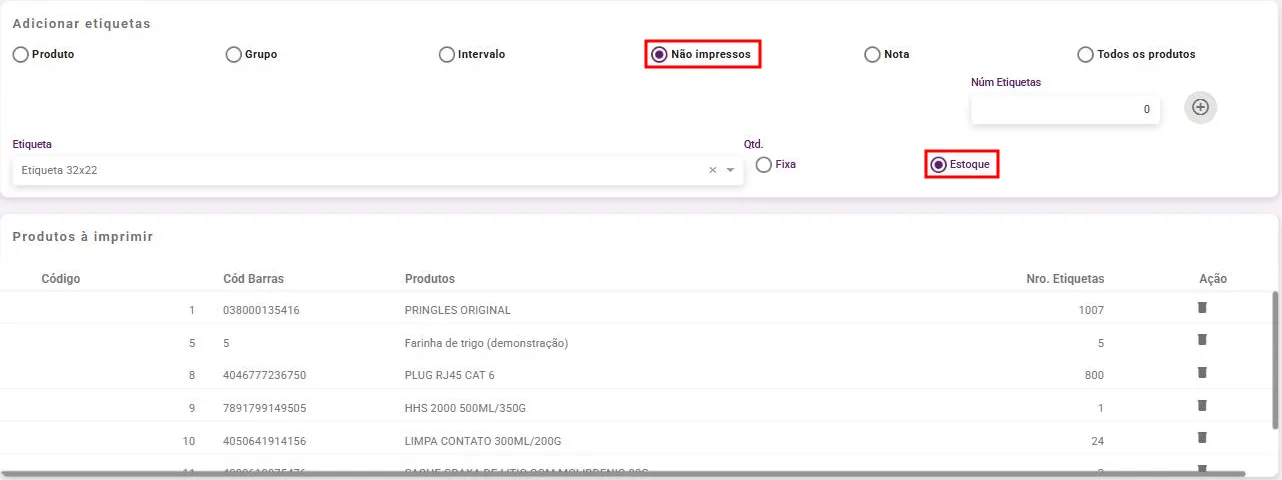
- Confira a lista e tire o que não quer imprimir agora pela lixeira da coluna Ação.
- Clique no botão verde redondo com a impressora, no canto da tela (Imprimir).
O que acontece depois
Seção intitulada “O que acontece depois”- O Velo mostra “Gerando etiquetas…” e abre o arquivo das etiquetas em uma nova aba.
- Os produtos impressos são marcados como já etiquetados e deixam de aparecer em Não impressos nas próximas vezes.
- Produtos que você tirou da lista antes de imprimir continuam pendentes.
Dúvidas comuns
Seção intitulada “Dúvidas comuns”Cliquei no + e nada apareceu. Confira se escolheu Fixa ou Estoque em Qtd. e, na Fixa, se informou um número em Núm Etiquetas. Com Estoque, produtos sem saldo não entram.
Alterei o preço de um produto já etiquetado. Ele volta para Não impressos? A opção olha se o produto já teve alguma etiqueta impressa, e não se o preço mudou. Depois de uma remarcação, imprima pelo grupo ou pelo produto. Veja Emitir etiquetas de produtos.
Um produto de grade aparece várias vezes. É uma linha por variação (tamanho, cor), cada uma com o seu código de barras.
O mesmo produto aparece repetido, sem ser de grade. Acontece quando ele tem mais de um código de barras cadastrado. Remova as linhas extras antes de imprimir.
Veja também
Seção intitulada “Veja também”Este artigo foi útil?
Obrigado! Sua resposta ajuda a melhorar a central.
Precisa de ajuda com a sua conta? Fale com a revenda Velo que atende a sua loja.