

Criar opções de grade
A grade é o conjunto de variações que um produto pode ter: Tamanho com P, M e G, Cor com azul e preto, Voltagem com 110V e 220V. Você cadastra a grade e as opções uma vez, em Relação grade, e depois monta quantos produtos quiser com elas.
Antes de começar
Seção intitulada “Antes de começar”O recurso de grade precisa estar ligado nas configurações da empresa. Se o menu Opções de grade não aparecer, fale com a revenda Velo que atende a sua loja.
Passo a passo
Seção intitulada “Passo a passo”-
Acesse Produtos › Opções de grade.
-
A tela Relação grade mostra as grades já cadastradas — em geral Cor e Tamanho já vêm prontas.

-
Clique em Nova opção de grade.
-
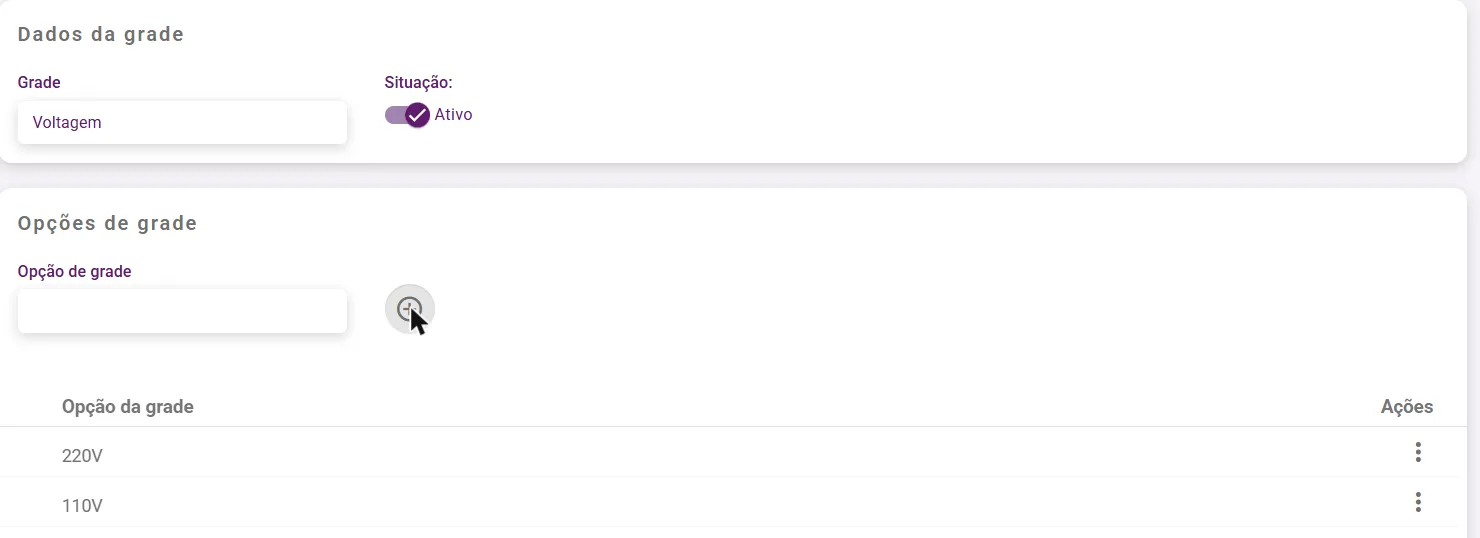
Em Dados da grade, escreva o nome da grade no campo Grade (por exemplo,
Voltagem). A chave Situação já vem em Ativo. -
Em Opções de grade, digite a primeira variação no campo Opção de grade e clique no ⊕ ao lado. Repita para cada variação.
-
Clique no botão verde Salvar, no canto inferior direito.
O que acontece depois
Seção intitulada “O que acontece depois”A grade entra na lista de Relação grade com um código próprio e passa a aparecer no cadastro de produto de grade, para você escolher quais opções aquele produto usa.
Dúvidas comuns
Seção intitulada “Dúvidas comuns”Posso apagar uma opção depois? Sim, pelo menu ⋮ da linha da opção — mas só enquanto nenhum produto estiver usando aquela variação.
Preciso criar uma grade para cada produto? Não. A mesma grade serve para todos os produtos que têm aquelas variações.
Onde escolho as opções do produto? No cadastro do produto de grade, no painel de estoque, onde cada combinação vira uma linha com estoque próprio.
Veja também
Seção intitulada “Veja também”Este artigo foi útil?
Obrigado! Sua resposta ajuda a melhorar a central.
Precisa de ajuda com a sua conta? Fale com a revenda Velo que atende a sua loja.