

Mudar as cores da loja virtual
Ao final deste artigo, a sua loja virtual estará com as cores da sua marca em quatro pontos: cabeçalho, fundo do logo, botões e rodapé.
Antes de começar
Seção intitulada “Antes de começar”- O pacote Loja Virtual precisa estar contratado.
- Você precisa de permissão para editar lojas virtuais.
- Os dados obrigatórios da loja precisam estar preenchidos para o salvamento funcionar. Veja Configurar os dados da loja virtual.
Passo a passo
Seção intitulada “Passo a passo”- Acesse Loja virtual > Relação de lojas.
- Na loja desejada, clique no botão … e escolha Editar loja.
- Na aba Loja, painel Layout e contatos, localize os quatro cartões de cor:
- Cor do cabeçalho: barra superior da loja.
- Cor box do logo: fundo atrás do logo no cabeçalho.
- Cor dos botões: botões de ação da loja.
- Cor do rodapé: faixa inferior da loja.
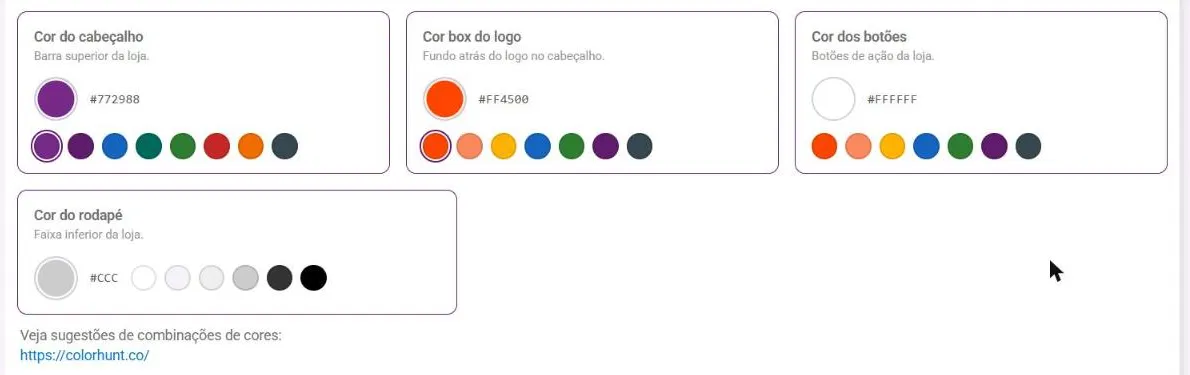
- Em cada cartão, clique numa das bolinhas de sugestão ou clique no quadrado de cor (dica Escolher outra cor) para escolher qualquer cor.
- Confira o código da cor, exibido ao lado do quadrado.
- Clique no botão redondo do canto inferior direito (Salvar).
Dica: abaixo dos cartões há um link para o site colorhunt.co, com sugestões de combinações de cores prontas.
O que acontece depois
Seção intitulada “O que acontece depois”- As cores são gravadas junto com o restante da configuração, e o Velo mostra “Configurações salvas com sucesso!”.
- Diferente do logo, a cor só é gravada quando você salva a tela.
Dúvidas comuns
Seção intitulada “Dúvidas comuns”Troquei a cor, mas a loja não mudou. Confira se você clicou em Salvar e se o Velo não avisou algum campo obrigatório pendente. Depois, recarregue a página da loja.
Veja também
Seção intitulada “Veja também”Este artigo foi útil?
Obrigado! Sua resposta ajuda a melhorar a central.
Precisa de ajuda com a sua conta? Fale com a revenda Velo que atende a sua loja.