

Criar grupos e subgrupos de produtos
O grupo é a gaveta em que o produto mora: Bebidas, Limpeza, Peças. Ele filtra relatórios, organiza a busca no PDV e vira categoria no catálogo e na loja virtual. Os grupos são uma árvore: cada grupo pode ter subgrupos abaixo dele.
Passo a passo
Seção intitulada “Passo a passo”-
Acesse Produtos › Grupos.
-
Clique em Novo grupo.
-
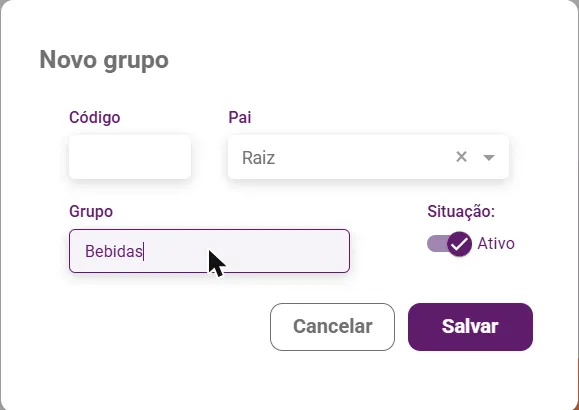
Deixe o campo Pai em Raiz — é o que faz o grupo ficar no primeiro nível — e escreva o nome em Grupo.
-
Clique em Salvar. O campo Código pode ficar em branco: o sistema numera sozinho.
Como criar um subgrupo
Seção intitulada “Como criar um subgrupo”-
Na lista, abra o menu ⋮ do grupo que vai ser o pai.
-
Escolha Adicionar filho.

-
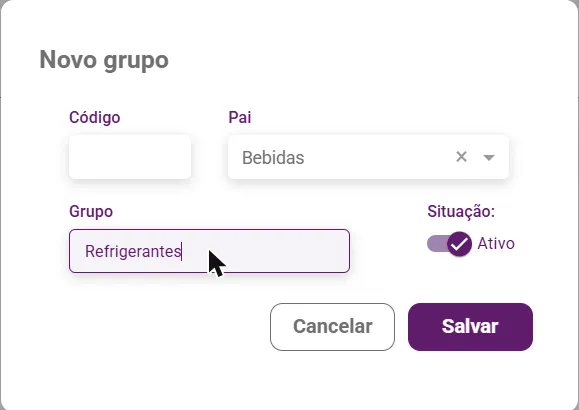
A mesma janela abre com o campo Pai já preenchido com o grupo de cima. Escreva o nome do subgrupo e salve.
O que acontece depois
Seção intitulada “O que acontece depois”O grupo com filhos ganha uma seta na lista. Use Expandir todos para ver a árvore inteira e Recolher todos para fechar.

Dúvidas comuns
Seção intitulada “Dúvidas comuns”Como mudo um grupo de lugar? Abra ⋮ › Editar grupo e troque o campo Pai.
Dá para excluir um grupo com produtos dentro? Tire os produtos antes, ou o sistema barra a exclusão.
Quantos níveis posso ter? Cada grupo pode receber filhos pelo Adicionar filho, inclusive os subgrupos, formando os níveis que a loja precisar.
Veja também
Seção intitulada “Veja também”Este artigo foi útil?
Obrigado! Sua resposta ajuda a melhorar a central.
Precisa de ajuda com a sua conta? Fale com a revenda Velo que atende a sua loja.