

Configurar a impressão automática no Velo PDV Mobile
Escolha se a maquininha imprime o cupom e abre a emissão da NFC-e sozinha ao fim de cada venda, e em quantas vias.
Antes de começar
Seção intitulada “Antes de começar”- A tela Configurações só abre com internet. Sem conexão, o atalho aparece com a legenda “Sem internet”.
- Essas opções valem só para este aparelho. Configure cada maquininha.
Passo a passo
Seção intitulada “Passo a passo”- Na tela inicial, na seção Sistema, toque em Configurações.
- Vá até a seção Impressão.
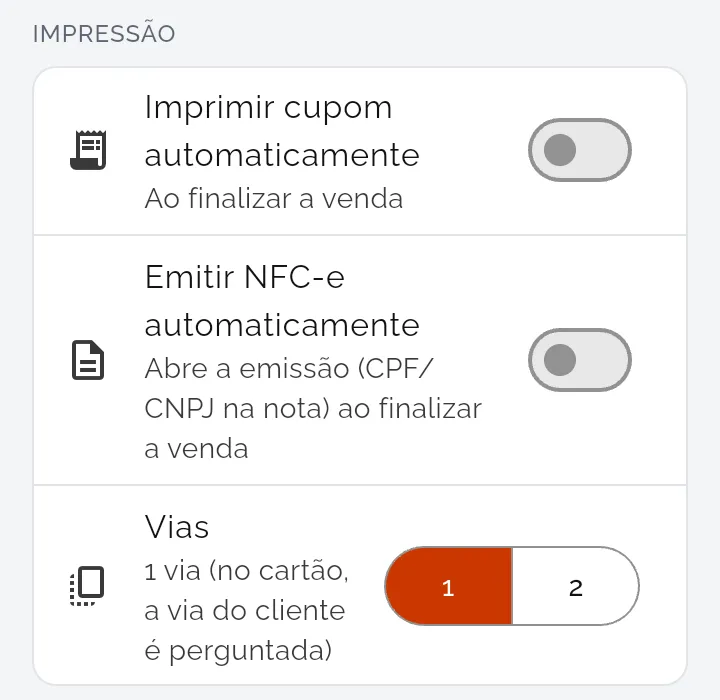
- Ligue ou desligue cada opção:
- Imprimir cupom automaticamente: imprime o comprovante não fiscal ao finalizar a venda.
- Emitir NFC-e automaticamente: abre a janela do CPF/CNPJ na nota ao finalizar a venda.
- Vias: toque em 1 ou em 2.
As opções são gravadas na hora, sem botão de salvar.
Como as opções se combinam
Seção intitulada “Como as opções se combinam”| Cupom automático | NFC-e automática | O que acontece ao finalizar a venda |
|---|---|---|
| Desligado | Desligado | Nada é impresso. Use os botões Imprimir pedido e Emitir NFC-e da tela Venda concluída. |
| Ligado | Desligado | O cupom não fiscal é impresso. |
| Desligado | Ligado | A emissão da NFC-e abre sozinha. |
| Ligado | Ligado | A emissão abre sozinha e sai só a NFC-e. Se a nota falhar, o cupom é impresso. |
Com 2 vias, saem a via do cliente e a do estabelecimento do cupom, da NFC-e e do cartão. Com 1 via, no cartão a via do cliente é perguntada.
O que acontece depois
Seção intitulada “O que acontece depois”- A mudança vale a partir da próxima venda.
- A configuração não vai para o Gestão nem para as outras maquininhas.
Dúvidas comuns
Seção intitulada “Dúvidas comuns”Quero economizar bobina. O que desligo? Desligue as duas opções automáticas e use 1 via. Você ainda imprime quando o cliente pedir, pela tela Venda concluída ou pela Lista de vendas.
A impressão está fraca ou cortada. Confira a bobina e a tampa da impressora da maquininha. Se continuar, fale com a revenda Velo que atende a sua loja.
Veja também
Seção intitulada “Veja também”Este artigo foi útil?
Obrigado! Sua resposta ajuda a melhorar a central.
Precisa de ajuda com a sua conta? Fale com a revenda Velo que atende a sua loja.