

Importar produtos de grade por planilha
Produto de grade não entra pela planilha comum: cada item tem várias combinações, e o modelo precisa de colunas para elas. Por isso a importação de grade tem painel próprio.
Passo a passo
Seção intitulada “Passo a passo”-
Acesse Configurações › Importação de dados.
-
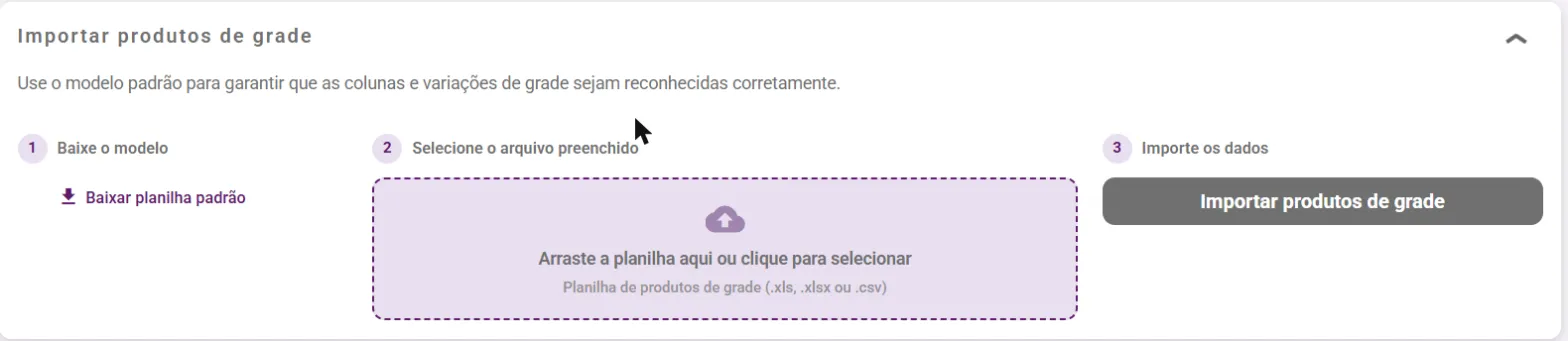
Abra o painel Importar produtos de grade.
-
Clique em Baixar planilha padrão — o modelo de grade é diferente do modelo de produto simples, com as colunas das variações.
-
Preencha e arraste o arquivo para a área tracejada (.xls, .xlsx ou .csv).
-
Clique em Importar produtos de grade.
Antes de importar
Seção intitulada “Antes de importar”Tenha as grades e as opções já cadastradas em Produtos › Opções de grade — é com elas que as variações da planilha são reconhecidas. Veja Criar opções de grade.
Dúvidas comuns
Seção intitulada “Dúvidas comuns”Este painel também limpa o catálogo? Não. A caixa Limpar produtos ao importar existe só na importação de produtos simples.
Cada variação vira um produto? Não: vira uma combinação dentro do mesmo produto, com estoque, código de barras e preço próprios.
Veja também
Seção intitulada “Veja também”Este artigo foi útil?
Obrigado! Sua resposta ajuda a melhorar a central.
Precisa de ajuda com a sua conta? Fale com a revenda Velo que atende a sua loja.