

Criar banner de produto
O banner de produto divulga um item específico. Você não precisa criar arte: o Velo usa a foto que já está no cadastro do produto.
Antes de começar
Seção intitulada “Antes de começar”- O produto precisa estar cadastrado e publicado na loja. Veja Publicar um produto na loja virtual.
- Cadastre uma foto no produto. Sem foto, o banner usa uma imagem padrão de produto sem imagem.
Passo a passo
Seção intitulada “Passo a passo”- Acesse Loja Virtual > Banners e clique em Novo banner.
- No topo do painel Banner, deixe selecionado Divulgação de produto. Essa opção já vem marcada ao abrir a tela.
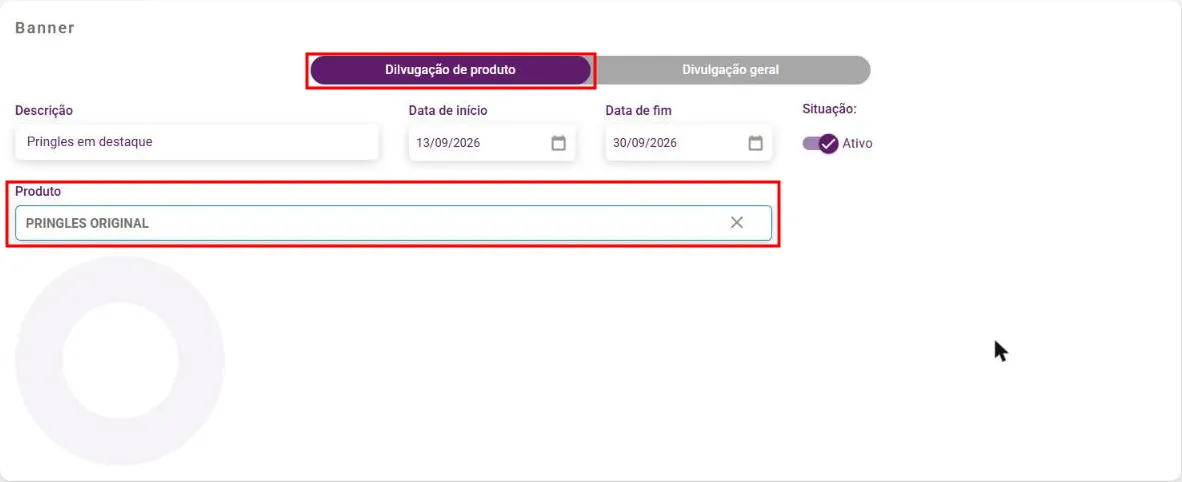
- Preencha Descrição, Data de início e Data de fim. Os três são obrigatórios.
- Deixe Situação: em Ativo.
- No campo Produto, pesquise por código, código de barras, nome ou referência e selecione o item.
- Confira a imagem que aparece logo abaixo. É ela que vai para o banner.
- Clique no botão + no canto inferior direito (dica Salvar).
O que acontece depois
Seção intitulada “O que acontece depois”- O Velo mostra “Banner salvo com sucesso!” e o banner entra na lista de banners.
- Para alterar, use Ações > Editar na lista.
- Quando o cliente clica no banner, a loja abre a página do produto escolhido.
Dúvidas comuns
Seção intitulada “Dúvidas comuns”Posso enviar outra imagem para o banner de produto? Não nesta opção. A imagem vem do cadastro do produto. Para usar uma arte própria, crie um banner de Divulgação geral.
Onde ficam URL de destino e Abrir em nova janela? Esses campos só aparecem em Divulgação geral.
Veja também
Seção intitulada “Veja também”Este artigo foi útil?
Obrigado! Sua resposta ajuda a melhorar a central.
Precisa de ajuda com a sua conta? Fale com a revenda Velo que atende a sua loja.