

Cadastrar horário de funcionamento da loja
Ao final deste artigo, a sua loja virtual terá os dias e horários de funcionamento cadastrados. Pelo menos um horário é obrigatório para salvar a configuração da loja.
Antes de começar
Seção intitulada “Antes de começar”- O pacote Loja Virtual precisa estar contratado.
- Você precisa de permissão para editar lojas virtuais.
- Defina os dias e as faixas de horário, inclusive pausas como o almoço.
Passo a passo
Seção intitulada “Passo a passo”- Acesse Loja virtual > Relação de lojas.
- Na loja desejada, clique no botão … e escolha Editar loja.
- Na aba Loja, vá até o painel Horário de funcionamento e clique em Novo horário.
- Na janela Cadastro de horário, em Dia da semana, selecione um ou mais dias. A opção Selecionar todos marca a semana inteira.
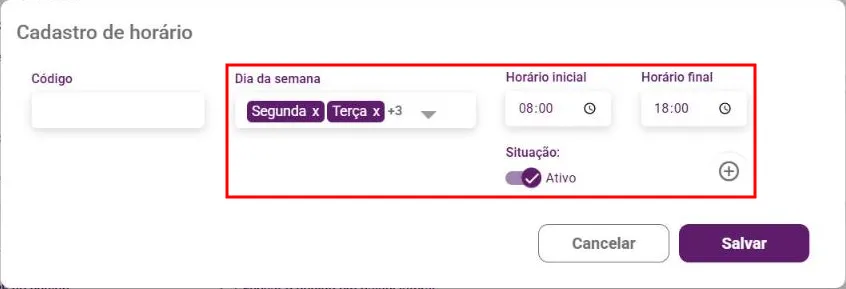
- Informe o Horário inicial e o Horário final e deixe Situação em Ativo.
- Para cadastrar outra faixa (por exemplo, a tarde depois do almoço), clique no ícone +, ajuste os campos e clique no + de novo.
- Clique em Salvar.
O que acontece depois
Seção intitulada “O que acontece depois”- Os horários são gravados na hora, sem precisar salvar a tela da loja, e o Velo mostra “Horario(s) cadastrado(s) com sucesso!”.
- A lista do painel mostra Dia da semana, Horário inicial e Horário final de cada faixa.
- Fora do horário cadastrado, a loja mostra o aviso de fechada: o cliente continua navegando, mas não consegue concluir o pedido.
Dúvidas comuns
Seção intitulada “Dúvidas comuns”Como altero ou excluo um horário? Na lista, clique no botão … do horário e escolha Editar horário ou Excluir horário. Na edição, o dia da semana fica travado: para mudar o dia, exclua o horário e cadastre outro.
Apareceu “É obrigatorio cadastrar um horario de funcionamento.” ao salvar. A loja ainda não tem nenhum horário. Cadastre pelo menos um e salve de novo.
É o mesmo horário de entrega e retirada? Não. Esses ficam na aba Agenda.
Veja também
Seção intitulada “Veja também”Este artigo foi útil?
Obrigado! Sua resposta ajuda a melhorar a central.
Precisa de ajuda com a sua conta? Fale com a revenda Velo que atende a sua loja.