

Enviar produto para o catálogo
Cada produto tem uma chave que decide se ele entra no catálogo Velo Link. No Gestão, o Velo Link aparece com o nome Catálogo, e a chave fica no cadastro do produto.
Antes de começar
Seção intitulada “Antes de começar”- O produto precisa estar cadastrado ou em cadastro no Gestão.
- A chave não aparece em produtos de material de expediente, componente e produção de componente. Esses tipos não vão para o catálogo.
- Você precisa de permissão para o menu Produtos.
Passo a passo
Seção intitulada “Passo a passo”- Acesse Produtos. Abra o produto que você quer mostrar ou crie um novo.
- No painel Informações gerais do produto, localize Enviar p/ catálogo:.
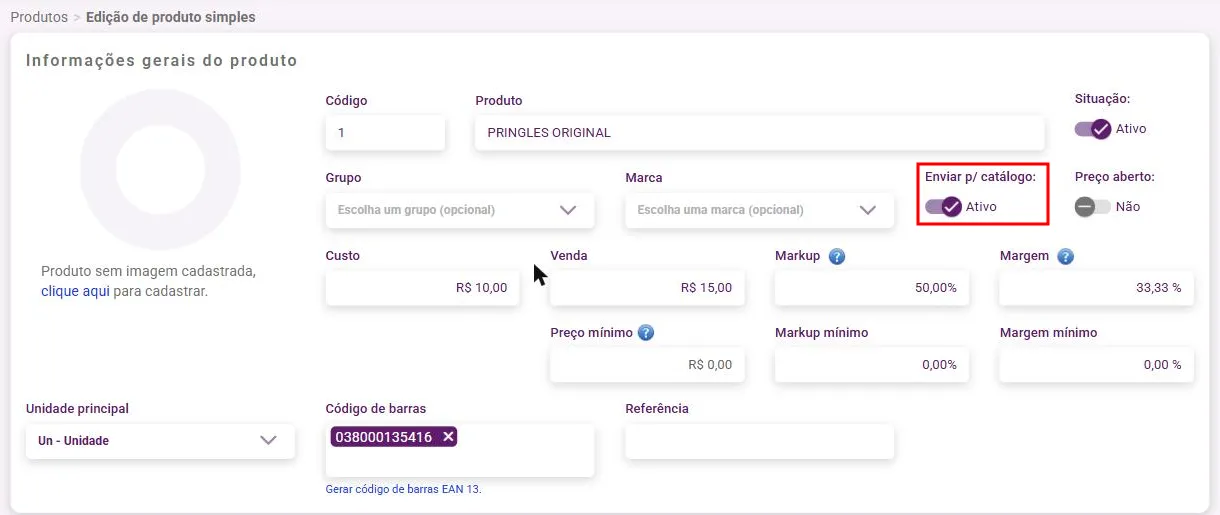
- Deixe a chave em Ativo para o produto aparecer no catálogo. Em Inativo, ele fica fora.
- Passe o mouse no botão redondo do canto inferior direito e clique em Salvar.
Dica: cadastre imagens no painel Imagens do produto. No catálogo é a foto que ajuda o cliente a escolher.
O que acontece depois
Seção intitulada “O que acontece depois”- Com a chave em Ativo, o produto passa a fazer parte do catálogo. Abra o link do catálogo para conferir.
- Para tirar o produto do catálogo sem excluir o cadastro, volte e deixe a chave em Inativo.
Dúvidas comuns
Seção intitulada “Dúvidas comuns”Tenho muitos produtos para marcar. Use Editar múltiplos na listagem de produtos para marcar vários de uma vez.
Quero que todo produto novo já venha marcado. Ligue a opção Enviar para catálogo virtual nas Configurações gerais. Veja o artigo indicado abaixo.
Veja também
Seção intitulada “Veja também”Este artigo foi útil?
Obrigado! Sua resposta ajuda a melhorar a central.
Precisa de ajuda com a sua conta? Fale com a revenda Velo que atende a sua loja.