

Informar a ficha nutricional para a balança
Produto pesado e embalado na loja precisa sair com tabela nutricional na etiqueta. Esses dados ficam no cadastro do produto, no painel de balança, e vão junto no arquivo enviado para o equipamento.
Passo a passo
Seção intitulada “Passo a passo”-
Abra o produto em Produtos › Produtos › ⋮ › Editar produto.
-
Desça até Informações para balança e abra o painel.
-
Ligue a chave Informar Ficha Nutricional.

-
Escolha a norma na faixa que aparece: RDC 359 e 360 (o modelo antigo) ou RDC 429 (a rotulagem nova).
-
Preencha Porção (quantidade e unidade) e Medida caseira (quantidade e o tipo, por exemplo
colher(es) de sopa).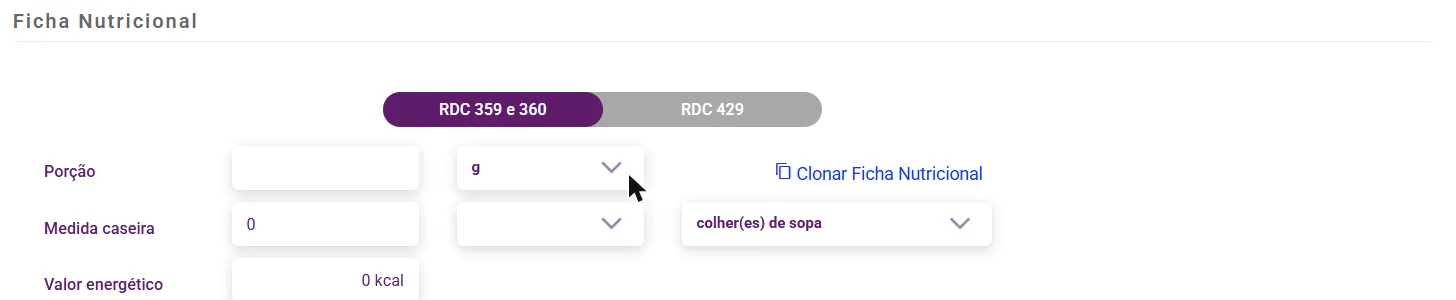
-
Informe os valores por porção: Valor energético, Carboidratos, Proteínas, Gordura totais, Gordura saturadas, Gordura trans, Fibra alimentar e Sódio.
-
Clique no botão verde Salvar.
O que muda na RDC 429
Seção intitulada “O que muda na RDC 429”A aba RDC 429 acrescenta os campos da rotulagem nova:
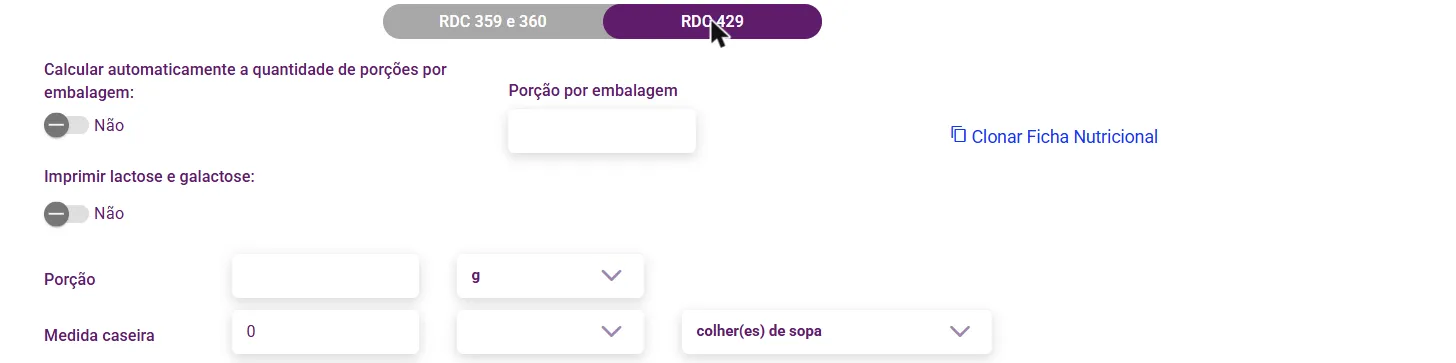
- Calcular automaticamente a quantidade de porções por embalagem, ou o número informado à mão em Porção por embalagem.
- Imprimir lactose e galactose, para os produtos que precisam declarar.
Repetir a ficha em outro produto
Seção intitulada “Repetir a ficha em outro produto”O link Clonar Ficha Nutricional, no canto do painel, copia a tabela preenchida para outro produto — útil quando a mesma receita vira vários itens.
Dúvidas comuns
Seção intitulada “Dúvidas comuns”Preenchi e não sai na etiqueta. Confira se Enviar dados para balança está ligado e gere de novo o arquivo da balança.
Quais outros campos existem no painel? Balança de checkout, Imprimir data de validade, Imprimir data de embalagem e Dias de validade, que calcula o vencimento a partir da data de embalagem.
Veja também
Seção intitulada “Veja também”Este artigo foi útil?
Obrigado! Sua resposta ajuda a melhorar a central.
Precisa de ajuda com a sua conta? Fale com a revenda Velo que atende a sua loja.