

Personalizar impressão do pedido do catálogo
Coloque os dados da loja e um recado para o cliente no papel que acompanha o pedido do catálogo Velo Link. No Gestão, o Velo Link aparece com o nome Catálogo.
Antes de começar
Seção intitulada “Antes de começar”- Decida o que vai no topo (nome da loja, telefone, endereço) e o que vai no final (agradecimento, política de troca).
- O campo Whatsapp das configurações precisa estar preenchido, senão nada é salvo.
Passo a passo
Seção intitulada “Passo a passo”- Acesse Catálogo > Configurações Catálogo e desça até o painel Impressão de pedido.
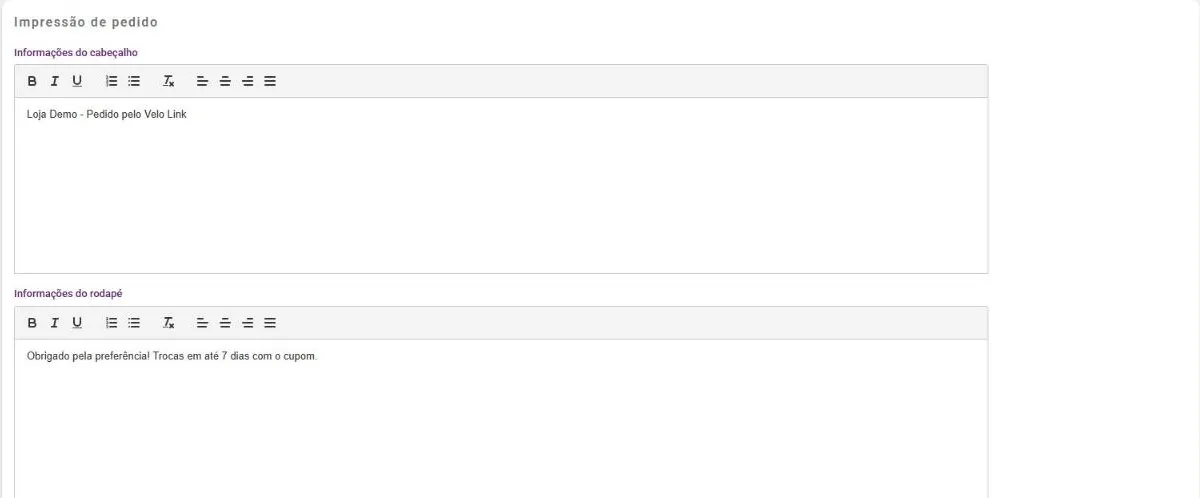
- Em Informações do cabeçalho, escreva o texto do topo da impressão.
- Em Informações do rodapé, escreva o texto do final da impressão.
- Use a barra do editor para negrito, itálico, sublinhado, listas e alinhamento (esquerda, centro, direita ou justificado).
- Passe o mouse no botão redondo do canto inferior direito e clique em Salvar.
Dica: não confunda com o Informações do rodapé do painel Configurações, mais acima. Aquele é o rodapé do catálogo online. O deste painel sai só no papel.
O que acontece depois
Seção intitulada “O que acontece depois”- Aparece “Configurações salvas com sucesso!” e a página recarrega.
- Para imprimir, acesse Catálogo > Monitor de pedidos, clique no botão … do pedido em Ações e escolha Imprimir ou Imprimir A4. As mesmas opções ficam na janela de detalhes do pedido.
Dúvidas comuns
Seção intitulada “Dúvidas comuns”Qual a diferença entre Imprimir e Imprimir A4? Imprimir A4 gera o pedido em folha A4. Imprimir usa o formato de cupom de 80 mm, para impressora térmica.
Preciso preencher os dois campos? Não. Deixe em branco o que não quiser usar.
Veja também
Seção intitulada “Veja também”Este artigo foi útil?
Obrigado! Sua resposta ajuda a melhorar a central.
Precisa de ajuda com a sua conta? Fale com a revenda Velo que atende a sua loja.