

Habilitar tabela de preços
Atacado e varejo, preço de revenda, preço combinado com um cliente grande: tudo isso é tabela de preços. O cadastro das tabelas e o painel que liga cada produto a elas só aparecem depois da opção ligada.
Passo a passo
Seção intitulada “Passo a passo”- Acesse Configurações > Configurações gerais e abra a aba Produtos.
- No bloco Geral, ligue Habilitar tabela de preços. A tela descreve a opção assim: “Permitir outras tabelas de preços aos produtos.”
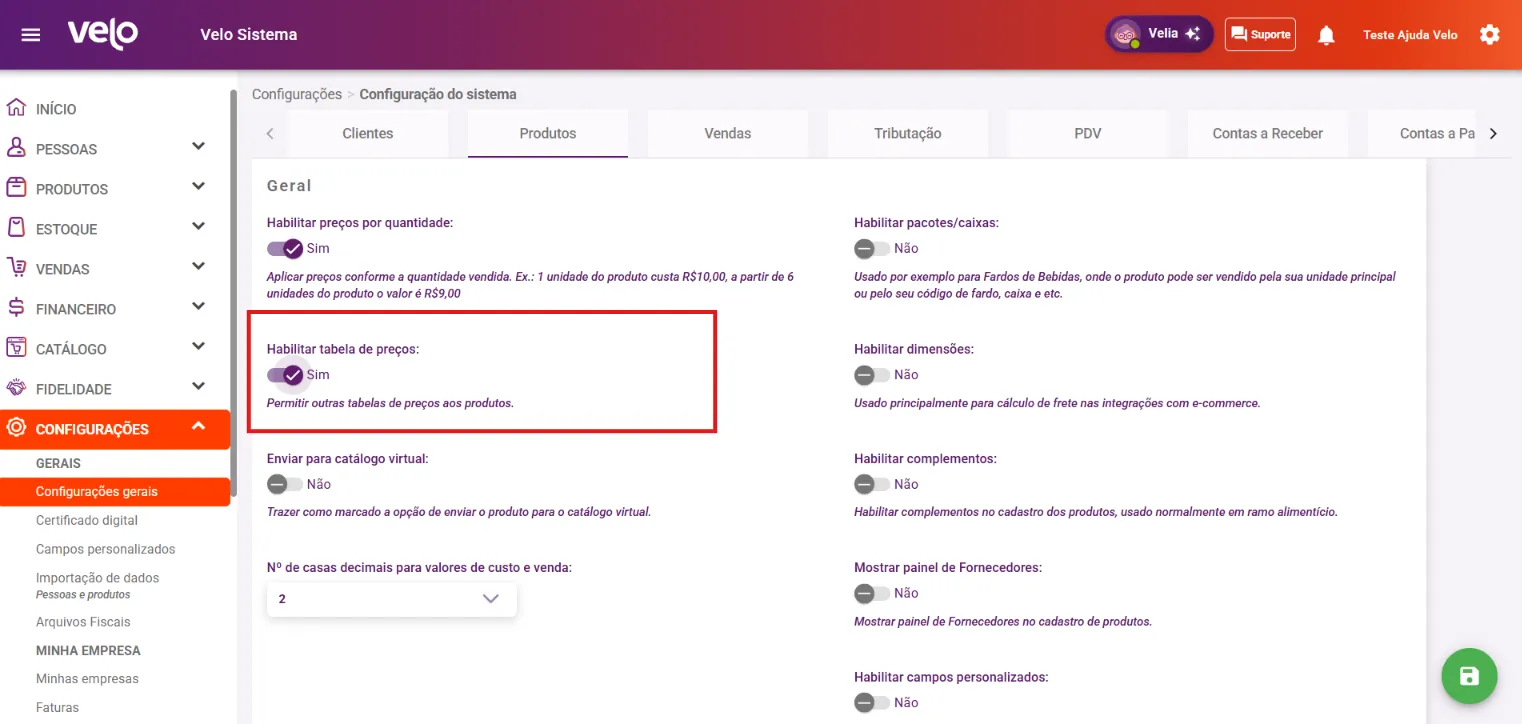
- Salve pelo botão verde no canto inferior direito.
- Se o painel Tabelas de preços (opcional) no cadastro do produto não aparecer, saia do sistema e entre de novo.
O que acontece depois
Seção intitulada “O que acontece depois”- O cadastro de cada produto ganha o painel Tabelas de preços (opcional).
- As tabelas são cadastradas em Produtos > Auxiliares > Tabela de preços, com regra geral e exceções por produto.
- A tela de caixa ganha o campo Tab. de preços para escolher a tabela da venda.
Dúvidas comuns
Seção intitulada “Dúvidas comuns”A tabela vale para o cliente ou para a venda? As duas coisas: dá para fixar uma tabela no cadastro do cliente ou escolher na hora da venda.
Quero desligar depois. Pode. O painel some do cadastro. Antes de desligar um recurso que a loja já usa, confirme com a revenda Velo o efeito nos produtos já cadastrados.
Veja também
Seção intitulada “Veja também”Este artigo foi útil?
Obrigado! Sua resposta ajuda a melhorar a central.
Precisa de ajuda com a sua conta? Fale com a revenda Velo que atende a sua loja.