

Configurar as regras de venda e do caixa
As regras que valem para toda venda da loja ficam em um lugar só: a aba Vendas de Configurações > Configurações gerais. É ali que você decide se o caixa pede vendedor e cliente, o que aparece no fechamento, se pode vender sem estoque, como o pedido é impresso e o que muda entre a tela de caixa do Gestão e o PDV desktop. Este artigo percorre a aba bloco por bloco.
Antes de começar
Seção intitulada “Antes de começar”- Você precisa de acesso ao menu Configurações.
- A configuração vale para a empresa em que você está logado.
- Mudança que afeta o PDV desktop chega ao caixa na próxima sincronização. Combine com a equipe antes de mexer no meio do expediente.
Passo a passo
Seção intitulada “Passo a passo”- Acesse Configurações > Configurações gerais e abra a aba Vendas.
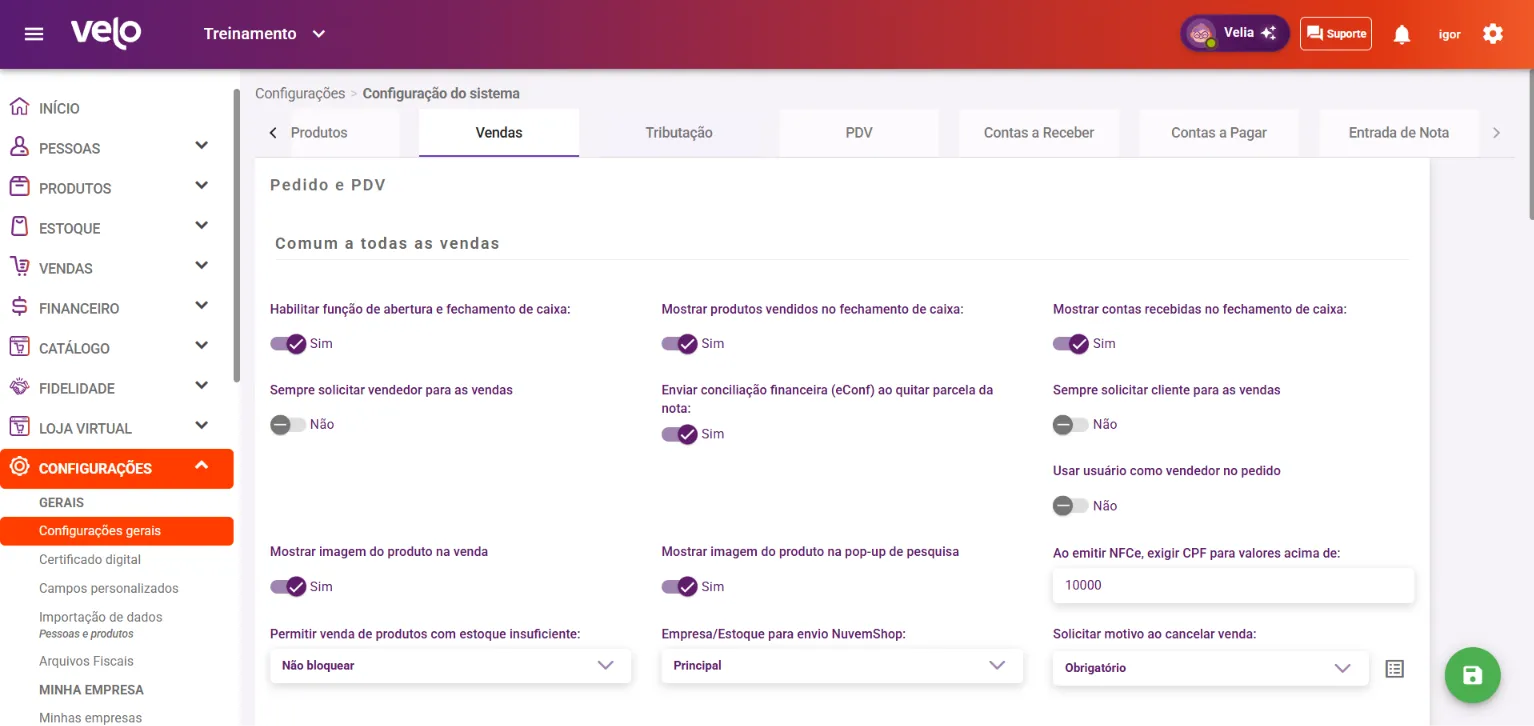
- Ajuste as opções descritas abaixo.
- Salve pelo botão verde no canto inferior direito.
Card Pedido e PDV
Seção intitulada “Card Pedido e PDV”Comum a todas as vendas
Seção intitulada “Comum a todas as vendas”Vale para a tela de caixa do Gestão, para o PDV desktop e para a pré-venda.
- Habilitar função de abertura e fechamento de caixa: liga o controle de caixa por operador. Vem ligada. Veja Fechar e conferir o caixa.
- Mostrar produtos vendidos no fechamento de caixa e Mostrar contas recebidas no fechamento de caixa: incluem essas listas no fechamento. Vêm ligadas.
- Sempre solicitar vendedor para as vendas e Sempre solicitar cliente para as vendas: o caixa não fecha a venda sem informar. Ligue a de vendedor se a loja paga comissão.
- Usar usuário como vendedor no pedido: preenche o vendedor com o próprio operador logado. Útil quando quem atende é quem passa no caixa. Veja Configurar comissão de vendedores.
- Mostrar imagem do produto na venda e Mostrar imagem do produto na pop-up de pesquisa: exibem a foto cadastrada no produto.
- Ao emitir NFCe, exigir CPF para valores acima de: valor a partir do qual o caixa pede o CPF do cliente na nota. Vem com 1000.
- Permitir venda de produtos com estoque insuficiente: Não bloquear, Solicitar permissão Adm. ou Bloquear totalmente. Vem em “Solicitar permissão Adm.”, que pede a senha de um administrador na hora.
- Solicitar motivo ao cancelar venda: Desativado, Opcional ou Obrigatório. O ícone ao lado abre a lista de motivos que o operador escolhe.
- Empresa/Estoque para envio NuvemShop: de qual estoque a integração com a Nuvemshop lê o saldo.
- Enviar conciliação financeira (eConf) ao quitar parcela da nota: só para quem usa esse serviço de conciliação. Se não sabe o que é, deixe desligado.
PDV Online
Seção intitulada “PDV Online”É a tela de caixa que abre dentro do Gestão, em Vendas > Pedido.
- Exibir valores de fechamento: mostra ou esconde do operador o valor apurado ao fechar o caixa.
- Estoque para baixa de produtos: de qual estoque a venda baixa.
PDV Desktop
Seção intitulada “PDV Desktop”- Exibir estoque: mostra o saldo do produto na tela de venda.
- Exibir valores de fechamento: Na tela e impressão, Somente na impressão ou Totalmente às cegas. Às cegas, o operador conta o dinheiro sem ver o valor esperado.
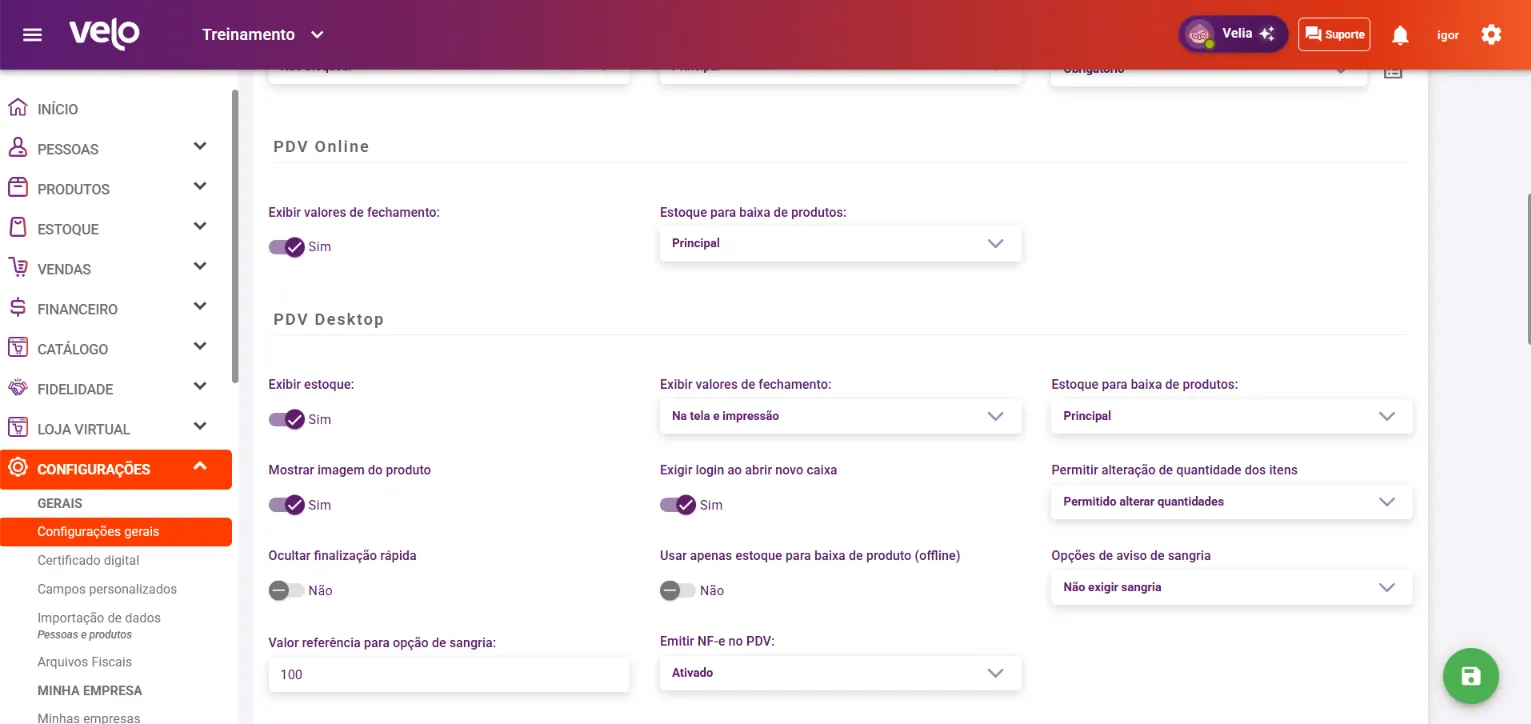
- Estoque para baixa de produtos e Usar apenas estoque para baixa de produto (offline): de onde a venda baixa quando o caixa está sem internet.
- Mostrar imagem do produto: foto na tela de venda.
- Exigir login ao abrir novo caixa: pede usuário e senha a cada abertura, em vez de manter o último operador.
- Permitir alteração de quantidade dos itens: Bloqueio total, Permitido alterar quantidades, Bloquear apenas multiplicador e atalhos ou Bloquear apenas quantidade nas opções de produto. Serve para impedir que o operador digite quantidade em loja que só bipa.
- Ocultar finalização rápida: esconde o botão Finalizar Rápido (F8) do caixa.
- Opções de aviso de sangria: Não exigir sangria, Avisar que há valor para sangrar ou Bloquear se há valor para sangrar, com o Valor referência para opção de sangria logo abaixo. Com o bloqueio, o caixa não vende enquanto a gaveta passar do valor.
- Emitir NF-e no PDV: libera a emissão de NF-e direto do caixa, além da NFC-e.
Pré-venda
Seção intitulada “Pré-venda”Sempre solicitar vendedor, Sempre solicitar cliente e Usar usuário como vendedor: as mesmas regras do caixa, aplicadas à pré-venda e ao orçamento. Veja Pré-venda, orçamento e consignado.
Vendas através de leitor código de barras e do campo de pesquisa
Seção intitulada “Vendas através de leitor código de barras e do campo de pesquisa”Sempre passar pelo campo de quantidade e Sempre passar pelo campo de valor: depois de bipar ou pesquisar o produto, o cursor para nesses campos antes de lançar o item. Vêm desligadas, para o item entrar direto com quantidade 1.
Padrões de impressões
Seção intitulada “Padrões de impressões”- Desconto do produto na impressão do pedido: mostra o desconto de cada item no cupom.
- Mostrar imagem impressão do Pré-venda/Orçamento e Mostrar imagem impressão do Pedido: imprimem a foto do produto.
- Tipo de impressão no pedido: 80 milímetros, Folha A4 ou 58 milímetros, conforme a impressora.
- Texto de rodapé da impressão do cupom: vem com “Obrigado pela preferencia”. Troque pelo texto da loja.
- Logo do cupom e logo da impressão A4, com Posição do logo à esquerda, à direita ou ao centro. Imagem de até 3 MB.
Card Emissão de NF-e
Seção intitulada “Card Emissão de NF-e”- Permitir venda de produtos com estoque insuficiente: aqui é uma chave liga/desliga, separada da regra do caixa, e vale só para a NF-e emitida pelo Gestão.
- Estoque para baixa de produtos: de onde a NF-e baixa.
- Lista de observações predefinidas para nota: frases prontas para o campo de observação da NF-e. Use + Adicionar à lista de observações.
- Logo da NF-e, até 3 MB, para o DANFE.
Card POS Connect
Seção intitulada “Card POS Connect”Chave STONE: a chave que a Stone envia para integrar a maquininha ao PDV desktop. Veja Configurar a maquininha Stone no PDV desktop.
Dúvidas comuns
Seção intitulada “Dúvidas comuns”Mudei uma opção e o PDV desktop continua igual. A configuração chega ao caixa na próxima sincronização. Feche e abra o PDV.
“Permitir venda com estoque insuficiente” aparece duas vezes. Qual vale? As duas. A do bloco comum vale para o caixa e a pré-venda; a do card Emissão de NF-e vale para a nota emitida pelo Gestão.
Quero que o operador não veja quanto deveria ter no caixa. No bloco PDV Desktop, escolha Totalmente às cegas em Exibir valores de fechamento. Na tela de caixa do Gestão, desligue Exibir valores de fechamento no bloco PDV Online.
Veja também
Seção intitulada “Veja também”Este artigo foi útil?
Obrigado! Sua resposta ajuda a melhorar a central.
Precisa de ajuda com a sua conta? Fale com a revenda Velo que atende a sua loja.