

Ver o histórico de estoque do produto
Quando o estoque do sistema não bate com a prateleira, é aqui que se descobre o porquê: cada movimento aparece com a origem, a quantidade e o saldo que ficou depois dele.
Passo a passo
Seção intitulada “Passo a passo”-
Acesse Produtos › Produtos.
-
Localize o produto e abra o menu ⋮ da coluna Ações.
-
Escolha Histórico de quantidades.
Como ler a lista
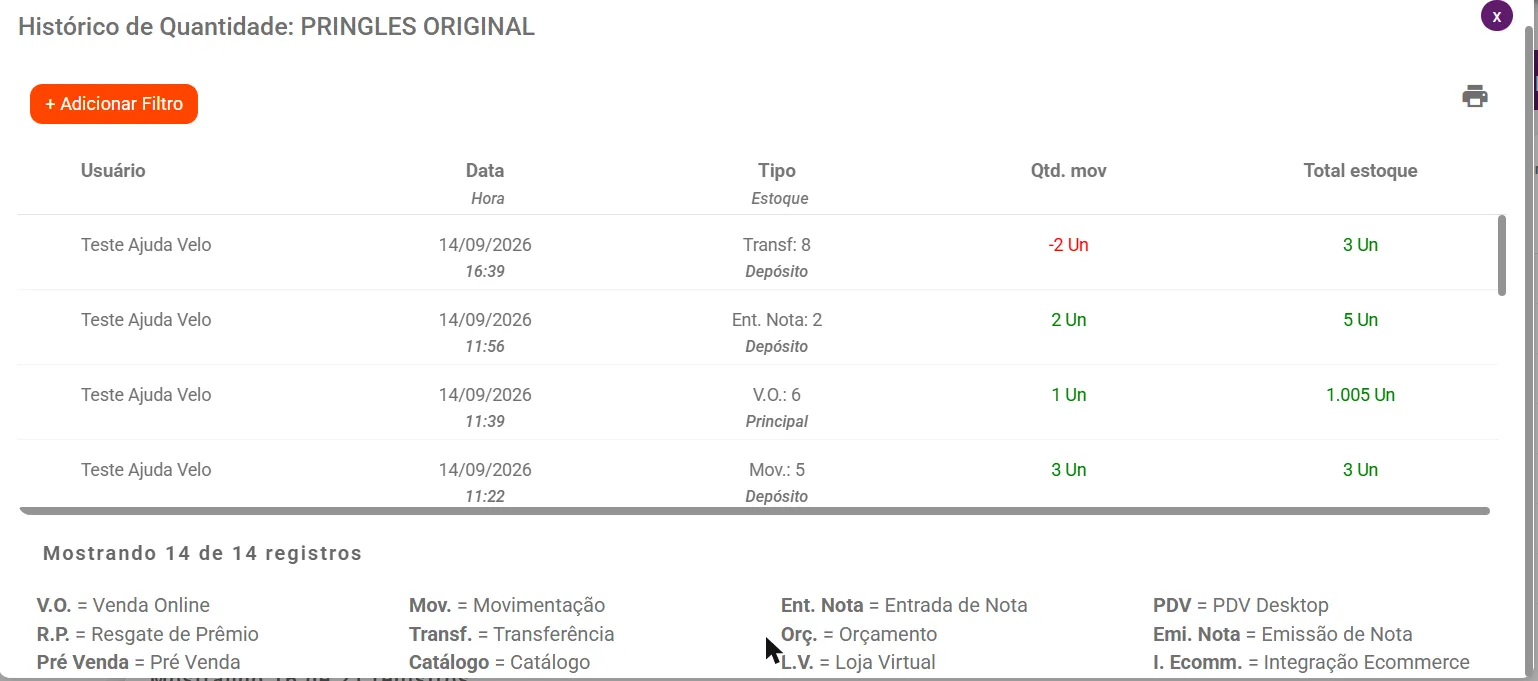
Seção intitulada “Como ler a lista”- Data e Hora do movimento, com o Usuário que fez.
- Tipo: a origem do movimento e o número do documento (por exemplo,
Ent. Nota: 2). Abaixo vem o estoque afetado — Principal, Depósito e assim por diante. - Qtd. mov: quanto entrou (verde) ou saiu (vermelho).
- Total estoque: o saldo daquele estoque logo depois do movimento.
A legenda no rodapé abre as siglas da coluna Tipo:
| Sigla | Origem |
|---|---|
| V.O. | Venda Online |
| Mov. | Movimentação |
| Ent. Nota | Entrada de Nota |
| PDV | PDV Desktop |
| R.P. | Resgate de Prêmio |
| Transf. | Transferência |
| Orç. | Orçamento |
| Emi. Nota | Emissão de Nota |
| Pré Venda | Pré Venda |
| Catálogo | Catálogo |
| L.V. | Loja Virtual |
| I. Ecomm. | Integração Ecommerce |
Dúvidas comuns
Seção intitulada “Dúvidas comuns”Por que o total do movimento é menor que o estoque da lista de produtos? Porque a coluna Total estoque é o saldo daquele estoque específico. A lista de produtos soma todos.
Dá para filtrar por período? Sim, em + Adicionar Filtro. O ícone de impressora gera a lista filtrada.
Veja também
Seção intitulada “Veja também”Este artigo foi útil?
Obrigado! Sua resposta ajuda a melhorar a central.
Precisa de ajuda com a sua conta? Fale com a revenda Velo que atende a sua loja.