

Mudar as cores do catálogo
Com três cores você deixa o catálogo Velo Link com a identidade da loja. No Gestão, o Velo Link aparece com o nome Catálogo.
Antes de começar
Seção intitulada “Antes de começar”- Tenha o código das cores da marca (ex.:
#601C6C), se já tiver. Se não tiver, dá para escolher na hora. - O campo Whatsapp das configurações precisa estar preenchido, senão nada é salvo.
Passo a passo
Seção intitulada “Passo a passo”- Acesse Catálogo > Configurações Catálogo e desça até o painel Personalização de cores.
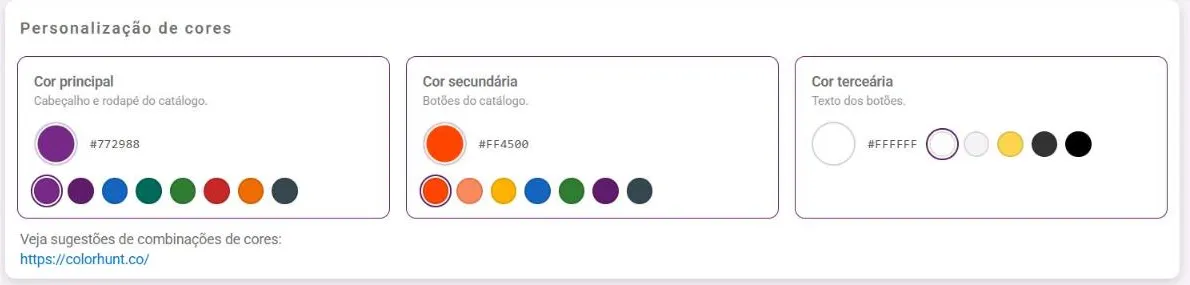
- Cada cartão diz onde a cor é usada:
- Cor principal: cabeçalho e rodapé do catálogo.
- Cor secundária: botões do catálogo.
- Cor terceária: texto dos botões.
- Em cada cartão, clique em uma das cores sugeridas ou clique no quadrado colorido para escolher qualquer outra. O código da cor aparece ao lado.
- Passe o mouse no botão redondo do canto inferior direito e clique em Salvar.
Dica: a Cor terceária é o texto em cima da Cor secundária. Use uma cor clara sobre botão escuro, ou escura sobre botão claro, para o cliente conseguir ler. Para ideias de combinação, o próprio painel indica o site colorhunt.co.
O que acontece depois
Seção intitulada “O que acontece depois”- Aparece “Configurações salvas com sucesso!” e a página recarrega.
- As novas cores passam a valer no catálogo. Abra o link para conferir.
Dúvidas comuns
Seção intitulada “Dúvidas comuns”Quais são as cores de fábrica? Roxo #772988 na principal, laranja #FF4500 na secundária e branco #FFFFFF na terceária. Para voltar, escolha esses códigos de novo.
Troquei a cor e não mudou nada no catálogo. Confira se clicou em Salvar e atualize a página do catálogo no navegador.
Veja também
Seção intitulada “Veja também”Este artigo foi útil?
Obrigado! Sua resposta ajuda a melhorar a central.
Precisa de ajuda com a sua conta? Fale com a revenda Velo que atende a sua loja.