

Sanear produto com a iMendes
Sanear é conferir a tributação de um produto com a base da iMendes e corrigir o que estiver diferente. Para um produto só, o Velo mostra lado a lado a tributação atual e a da iMendes, e só grava depois que você confirma.
Nas imagens deste artigo, os números de tributação (NCM, CEST, alíquotas) são valores de teste e não servem de referência para os seus produtos.
Antes de começar
Seção intitulada “Antes de começar”- A iMendes precisa estar configurada. Veja Configurar a iMendes.
- Confira o código de barras e o nome do produto. O Velo procura a tributação por eles, e código errado ou nome com erro de digitação atrapalham a busca.
- É preciso ter permissão para editar produtos.
Passo a passo
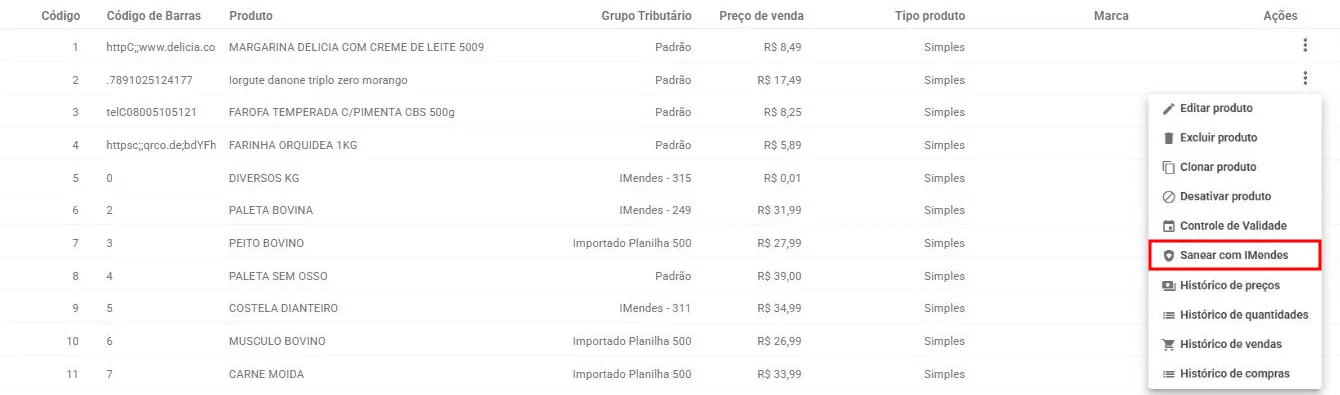
Seção intitulada “Passo a passo”- Acesse Produtos > Produtos, clique no botão ⋮ da linha do produto e escolha Sanear com IMendes.
- Aguarde alguns segundos. A janela Sanear Produto com IMendes abre com o resultado da consulta.
- Se a iMendes encontrou o produto, a janela compara as colunas Atual e Imendes: NCM e CEST, códigos de situação tributária, alíquotas e redução de base de cálculo. Um aviso lista os campos diferentes.
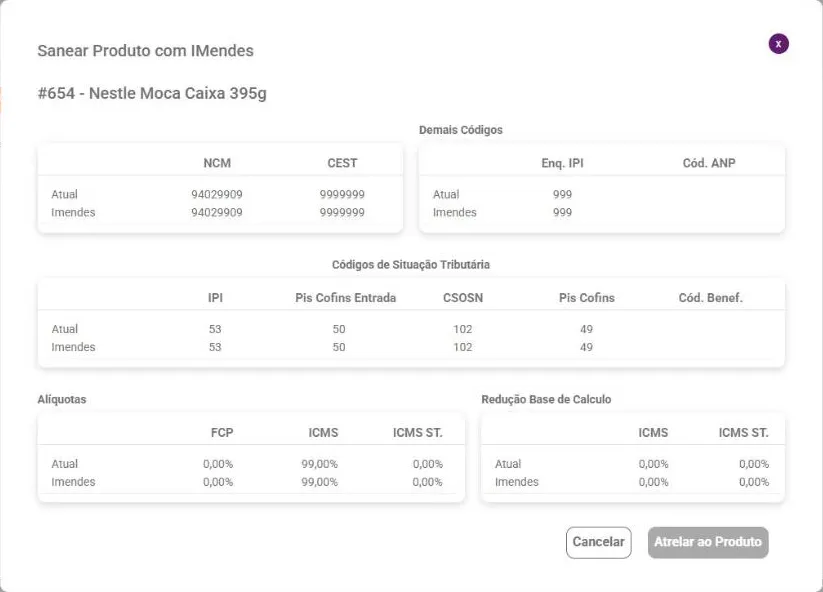
- Confira as diferenças, principalmente o NCM. Na dúvida, mostre ao contador antes de aplicar.
- Clique em Atrelar ao Produto.
Se a iMendes não encontrar o produto
Seção intitulada “Se a iMendes não encontrar o produto”Aparece o aviso “IMendes não encontrou dados sobre seu produto, verifique o código de barras e o nome” e a janela passa para Buscar produto.
- No campo de busca, escreva uma descrição curta e sem abreviações: tipo, marca e sabor ou tamanho. Por exemplo, “iogurte danone morango”.
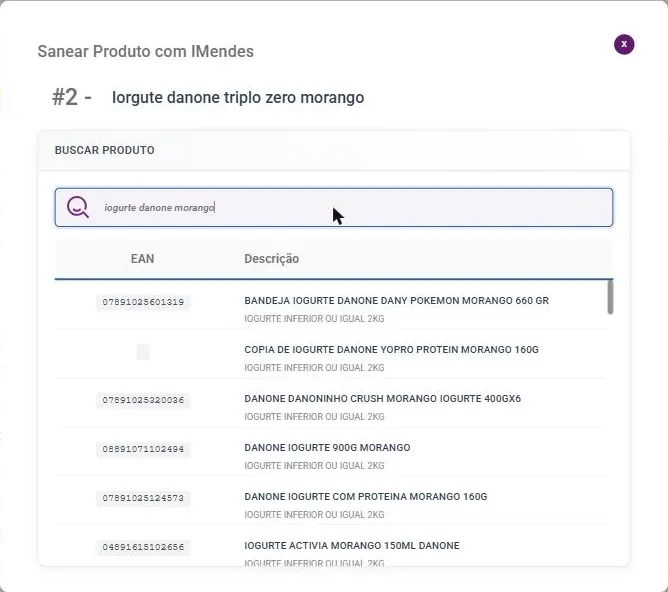
- Clique no item da lista que corresponde ao seu produto. Abaixo de cada descrição aparece a categoria do item.
- O Comparativo de tributação mostra as colunas Atual e Imendes, incluindo CBS e IBS.
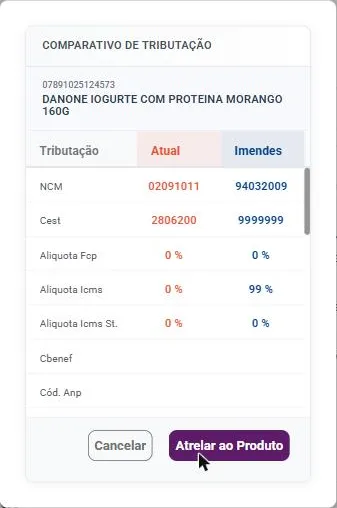
- Confira os valores e clique em Atrelar ao Produto. Se o item não servir, clique em Cancelar e escolha outro.
Atenção: confira o NCM e as alíquotas antes de atrelar. Se a coluna Imendes trouxer um NCM que não tem a ver com o produto, CEST 9999999 ou alíquota de ICMS de 99 %, clique em Cancelar: o item escolhido não tem tributação completa na iMendes.
Pelo cadastro do produto
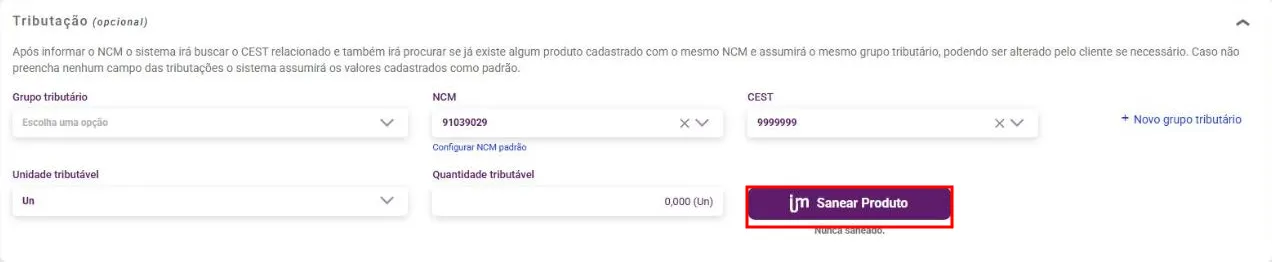
Seção intitulada “Pelo cadastro do produto”Também dá para sanear com o produto aberto. Em Produtos > Produtos, abra o produto, desça até o painel Tributação e clique em Sanear Produto. Abaixo do botão aparece a situação do último saneamento, como “Nunca saneado.” ou “Saneado em” com a data.
O que acontece depois
Seção intitulada “O que acontece depois”- Aparece “Tributações do produto” com o nome dele “alteradas com sucesso.”
- O produto recebe o NCM, o CEST e a tributação da iMendes, inclusive IBS, CBS e a classificação da reforma tributária.
- O produto passa para um grupo tributário chamado IMendes - seguido de um número. Produtos com a mesma tributação na iMendes compartilham esse grupo.
- No Gerenciador da iMendes, o produto fica como Saneado ou, quando você escolheu um item pela busca, Saneado por descrição.
Dúvidas comuns
Seção intitulada “Dúvidas comuns”O botão Atrelar ao Produto está desabilitado. A tributação do produto já é igual à da iMendes (o aviso é “Seu produto já está com a tributação igual ao banco IMendes!”) ou o seu usuário não tem permissão para editar produtos.
Posso editar o grupo IMendes depois? Não. O Velo mostra “Este grupo tributário é reservado ao IMendes, e não pode ser editado.” Se o contador discordar da tributação, troque o grupo do produto por um grupo seu.
O produto é novo e não consigo sanear. Salve o produto primeiro. O saneamento só funciona em produto já cadastrado.
Tenho muitos produtos para sanear. Use o Gerenciador. Veja Sanear produtos em lote com a iMendes.
Veja também
Seção intitulada “Veja também”Este artigo foi útil?
Obrigado! Sua resposta ajuda a melhorar a central.
Precisa de ajuda com a sua conta? Fale com a revenda Velo que atende a sua loja.