

Alterar a data da nota de entrada
Toda nota de entrada tem duas datas: a data de emissão, que vem do fornecedor e não muda, e a data contábil, que é a data em que você lançou a nota no Velo. Se a data contábil ficou errada, dá para corrigir direto na nota, sem cancelar nem lançar de novo.
Passo a passo
Seção intitulada “Passo a passo”- Acesse Estoque > Movimentações > Entrada de notas.
- Na nota desejada, clique no botão ⋮ da coluna Ações e escolha Visualizar nota.
- No painel com os dados da nota, abaixo de Data contábil, clique em Alterar data.
- Escolha a nova data no campo Data contábil.
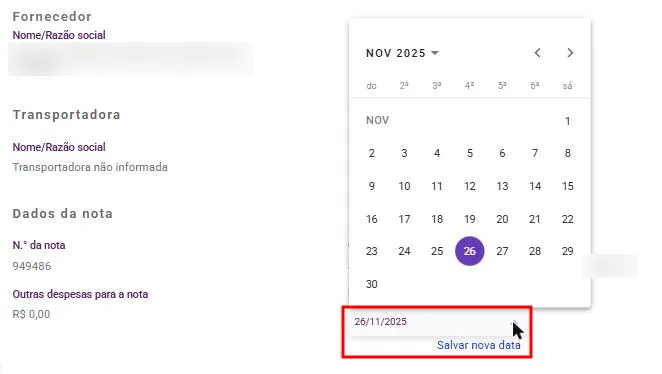
- Clique em Salvar nova data.
O que acontece depois
Seção intitulada “O que acontece depois”- O Velo mostra “Data contábil alterada com sucesso.” e a nova data aparece no lugar da anterior.
- Estoque, produtos, valores e contas a pagar da nota continuam iguais.
Dúvidas comuns
Seção intitulada “Dúvidas comuns”Consigo alterar a data de emissão? Não. A data de emissão é a que está na nota do fornecedor e só aparece para consulta.
Aparece “Campo obrigatório” ao salvar. O campo Data contábil ficou vazio. Escolha uma data e clique em Salvar nova data de novo.
Qual data aparece se eu nunca informei a data contábil? O Velo mostra a data de emissão da nota até você salvar outra.
Veja também
Seção intitulada “Veja também”Este artigo foi útil?
Obrigado! Sua resposta ajuda a melhorar a central.
Precisa de ajuda com a sua conta? Fale com a revenda Velo que atende a sua loja.