

Ligar uma TV ao Painel TV
Prepare a TV, anote o código que aparece na tela e adicione a TV no Gestão. Em segundos ela começa a mostrar os preços.
Antes de começar
Seção intitulada “Antes de começar”- A TV precisa estar conectada à internet.
- Tenha uma programação pronta ou use a padrão, Promoções da filial. Veja Montar a programação do Painel TV.
Passo a passo
Seção intitulada “Passo a passo”1. Abrir o painel na TV
Seção intitulada “1. Abrir o painel na TV”-
No Gestão, acesse Produtos > Painel TV e abra a aba Instalação.
-
Em Qual aparelho vai mostrar o painel?, escolha o seu aparelho. A tela mostra as instruções daquele aparelho.
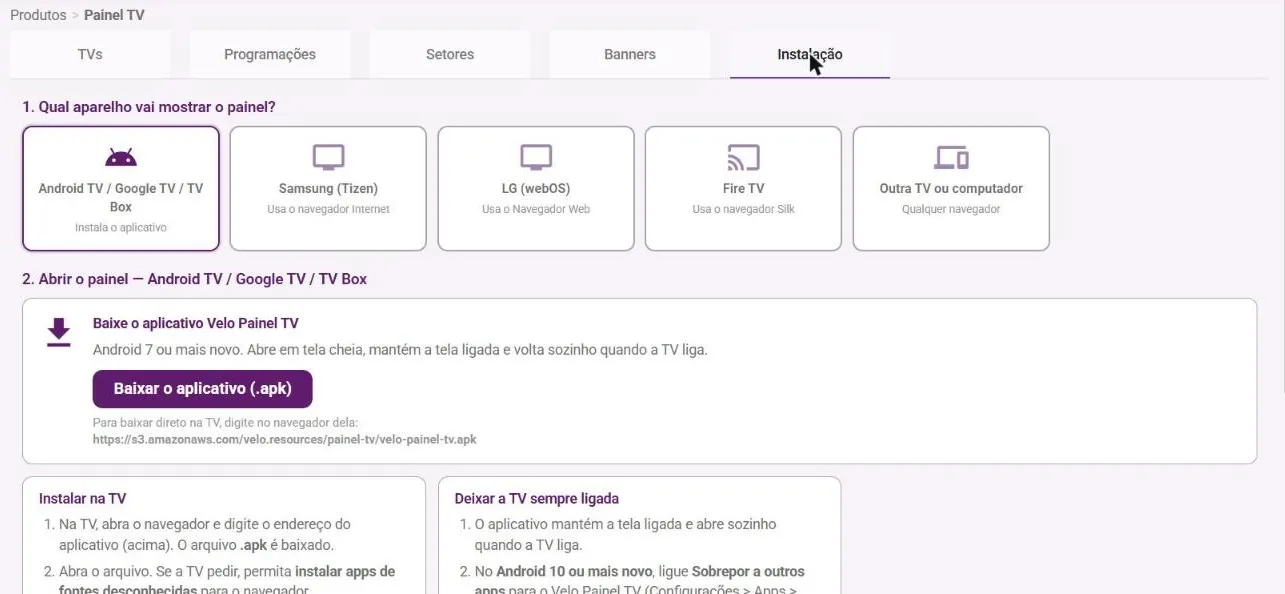
Aparelho Como abre o painel Android TV / Google TV / TV Box Instala o aplicativo Velo Painel TV (Android 7 ou mais novo). Samsung (Tizen) Usa o navegador Internet da TV. LG (webOS) Usa o Navegador Web da TV. Fire TV Usa o navegador Silk. Outra TV ou computador Qualquer navegador, em tela cheia. -
Siga as instruções até a TV mostrar um código de 6 letras.
2. Adicionar a TV no Gestão
Seção intitulada “2. Adicionar a TV no Gestão”- Na aba TVs, clique em Adicionar TV.
- Em Código que aparece na TV, digite o código.
- Preencha o Nome da TV e escolha a Filial, o Setor (opcional), a Programação e a Posição da TV.
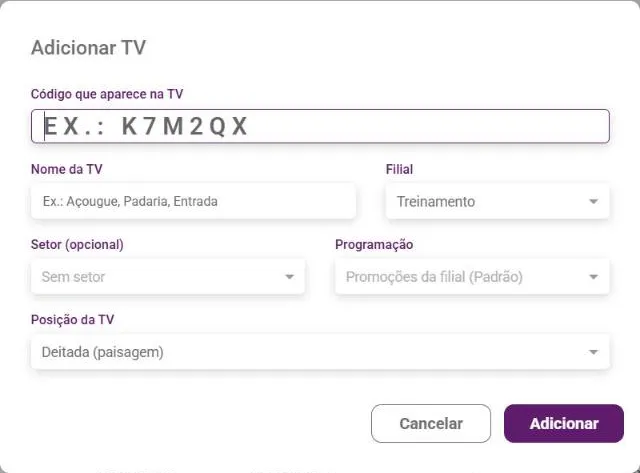
- Clique em Adicionar.
A TV sai da tela do código e passa a mostrar os preços.
3. Editar ou remover uma TV
Seção intitulada “3. Editar ou remover uma TV”- Na aba TVs, clique nos três pontos da TV.
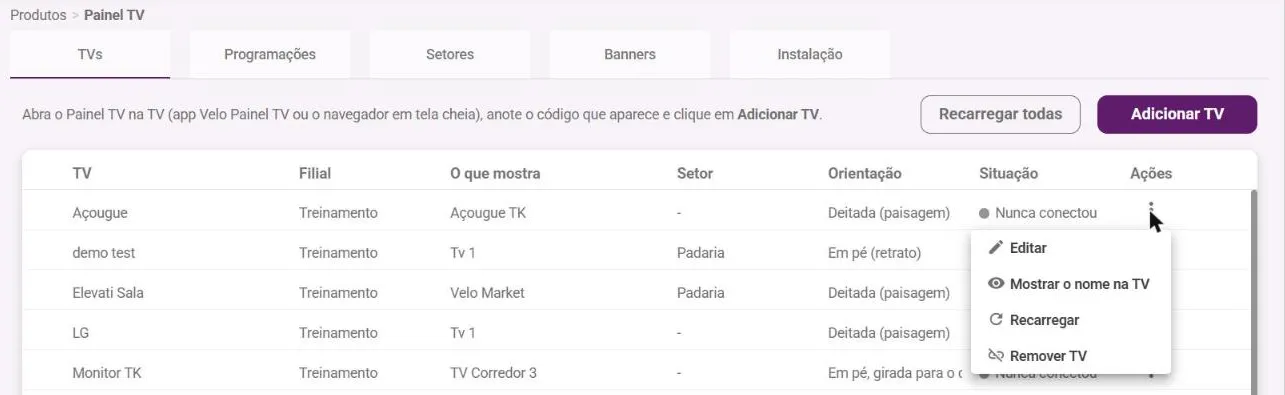
- Escolha a ação:
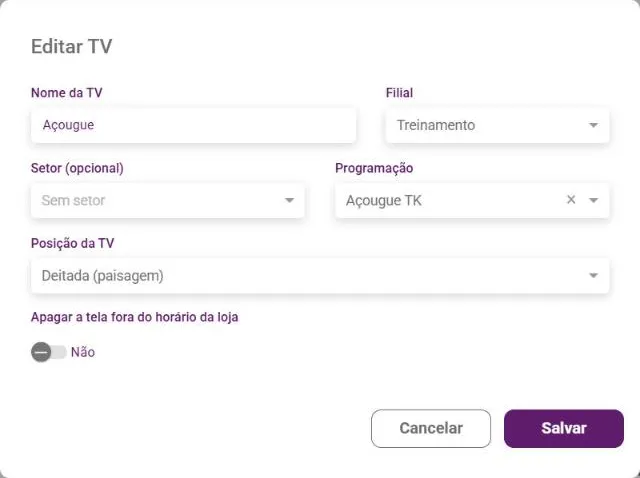
- Editar: troca o nome, a filial, o setor, a programação e a posição da TV. A opção Apagar a tela fora do horário da loja também fica aqui.
- Mostrar o nome na TV: mostra o nome na tela, para você saber qual TV é qual.
- Recarregar: faz a TV carregar o painel de novo.
- Remover TV: desliga a TV do painel. Ela volta para a tela do código.
O que acontece depois
Seção intitulada “O que acontece depois”- A aba TVs lista cada TV com a filial, o que ela mostra, o setor, a orientação e a situação.
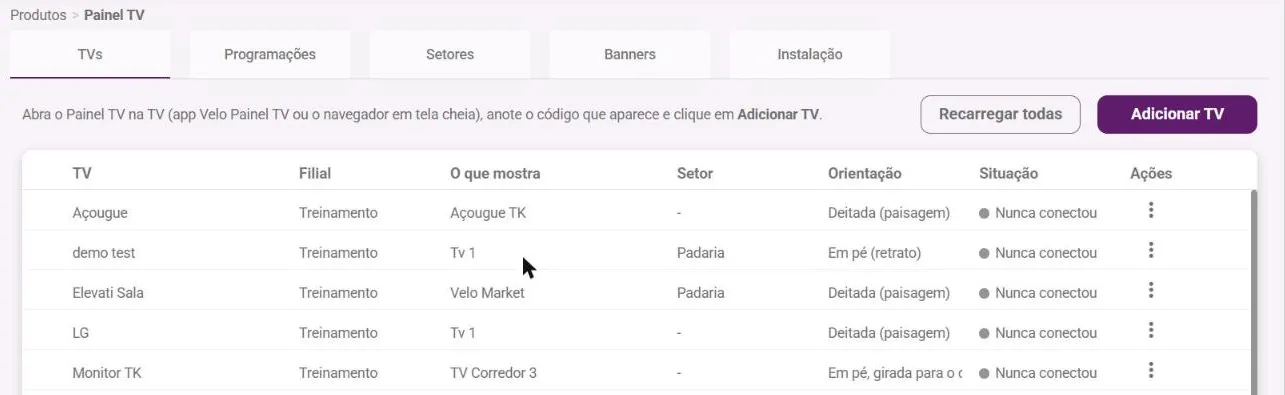
- Daí em diante, tudo muda na TV sozinho: preço alterado no Velo aparece na TV.
- A Posição da TV pode ser Deitada (paisagem), Em pé (retrato) ou Em pé, girada para o outro lado.
Dúvidas comuns
Seção intitulada “Dúvidas comuns”O código venceu. O código vale por 10 minutos. Depois disso, a TV gera outro sozinha.
A TV ficou parada. Na aba TVs, clique nos três pontos da TV e em Recarregar. O botão Recarregar todas faz o mesmo em todas as TVs.
Troquei a TV de lugar ou de aparelho. Remova a TV na aba TVs. Ela volta para a tela do código e pode ser adicionada de novo.
No Android, o painel fecha quando a TV desliga. O aplicativo abre sozinho quando a TV liga. No Android 10 ou mais novo, ligue Sobrepor a outros apps para o Velo Painel TV e desligue o timer de desligamento e o descanso de tela da TV.
Veja também
Seção intitulada “Veja também”Este artigo foi útil?
Obrigado! Sua resposta ajuda a melhorar a central.
Precisa de ajuda com a sua conta? Fale com a revenda Velo que atende a sua loja.