

Enviar um produto ou uma cobrança pelo chat
“Quanto custa aquele modelo?” e “quanto eu devo?” são as duas perguntas que obrigam o atendente a sair do chat, abrir outra tela e copiar dado na mão. O menu do contato resolve as duas dentro da conversa.
Enviar um produto
Seção intitulada “Enviar um produto”-
Acesse Comunicação › Whatsapp Chat e abra a conversa.
-
No menu ⋮ do cabeçalho, clique em Pesquisar Produto.
-
Digite o nome no campo Buscar produto. São necessárias ao menos 3 letras.
-
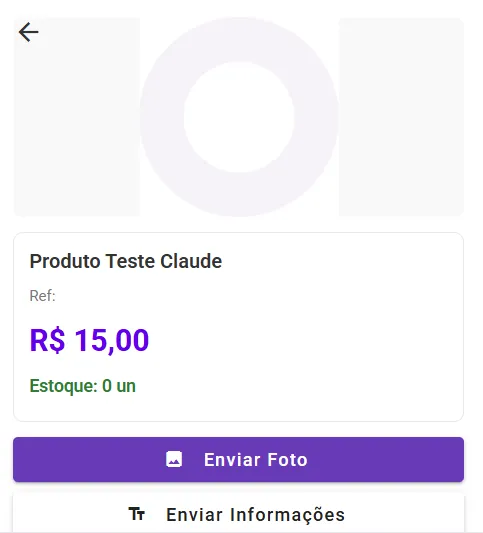
Clique no produto na lista. A ficha mostra a foto, o nome, a referência, o preço e o estoque disponível.
-
Escolha o que mandar:
- Enviar Foto — manda a imagem do produto.
- Enviar Informações — manda os dados em texto: nome, referência e preço.
Os dois podem ser enviados, um depois do outro.
Enviar uma cobrança
Seção intitulada “Enviar uma cobrança”- No menu ⋮ do cabeçalho, clique em Contas a Receber.
- Digite no campo Buscar conta. A tela pede ao menos 3 letras do nome do cliente.
- A lista traz as parcelas do cliente, com o valor, a descrição, o vencimento e, em vermelho, os dias em atraso.
- Clique na parcela. A ficha mostra Descrição, Valor, Vencimento e Atraso.
- Clique em Enviar Informações.
Dúvidas comuns
Seção intitulada “Dúvidas comuns”A busca não acha nada. Menos de três letras não dispara a consulta. Se ainda assim não vier resultado, confira o nome no cadastro: a busca de conta é pelo nome do cliente, não pelo número do título.
O estoque na ficha está zerado. A ficha mostra o saldo do cadastro. Confira o produto antes de prometer entrega.
Mandei a conta errada. A mensagem já saiu para o cliente, como qualquer outra do WhatsApp. Explique na conversa e mande a certa.
Isso registra alguma coisa no financeiro? Não. O envio é informativo: o título continua em aberto até ser recebido no contas a receber.
Veja também
Seção intitulada “Veja também”Este artigo foi útil?
Obrigado! Sua resposta ajuda a melhorar a central.
Precisa de ajuda com a sua conta? Fale com a revenda Velo que atende a sua loja.