

Enviar logo e favicon da loja
Ao final deste artigo, a sua loja virtual terá o logo no cabeçalho, um logo próprio para a versão mobile e o favicon, o ícone que aparece na aba do navegador.
Antes de começar
Seção intitulada “Antes de começar”- O pacote Loja Virtual precisa estar contratado.
- Você precisa de permissão para editar lojas virtuais.
- Separe as imagens com no máximo 1 MB cada e sem espaços no nome do arquivo (por exemplo,
logo-loja.png). Prefira PNG com fundo transparente: um logo horizontal para o computador, uma versão compacta para o celular e um favicon quadrado.
Passo a passo
Seção intitulada “Passo a passo”- Acesse Loja virtual > Relação de lojas.
- Na loja desejada, clique no botão … e escolha Editar loja.
- Na aba Loja, vá até o painel Layout e contatos.
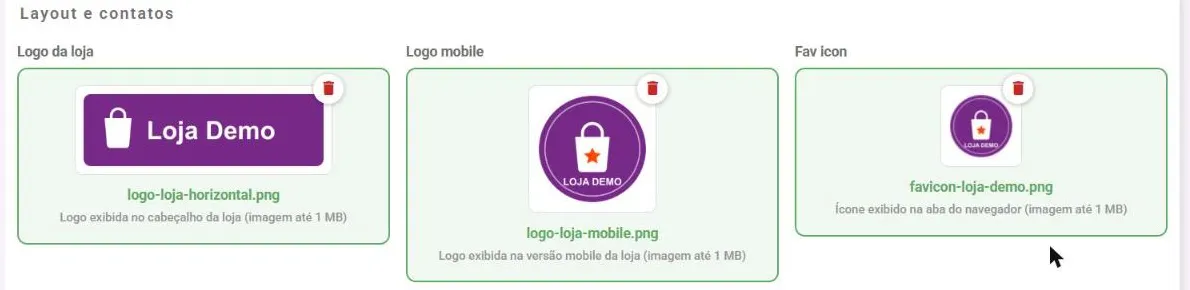
- Em Logo da loja, arraste a imagem para a área ou clique nela para selecionar o arquivo.
- Na confirmação “Você tem certeza que deseja definir esta imagem como logo?”, clique em Confirmar.
- Repita em Logo mobile (logo da versão para celular) e em Fav icon (ícone da aba do navegador).
O que acontece depois
Seção intitulada “O que acontece depois”- A imagem é gravada logo após a confirmação, e o Velo mostra “Logo salvo com sucesso!”. Não é preciso usar o botão de salvar da tela para isso.
- A miniatura da imagem aparece dentro da área de envio.
- Se você clicar em Cancelar na confirmação, a imagem é descartada.
Dúvidas comuns
Seção intitulada “Dúvidas comuns”Como troco ou removo uma imagem? Para trocar, envie outra imagem na mesma área. Para remover, clique no ícone de lixeira sobre a miniatura (dica Remover imagem) e confirme. O Velo mostra “Logo removido com sucesso!”.
Apareceu “A imagem não pode ter nenhum espaço no nome dela!”. Renomeie o arquivo no computador, trocando os espaços por hífen, e envie de novo.
Veja também
Seção intitulada “Veja também”Este artigo foi útil?
Obrigado! Sua resposta ajuda a melhorar a central.
Precisa de ajuda com a sua conta? Fale com a revenda Velo que atende a sua loja.