

Ver o histórico de vendas do produto
Serve para responder na hora “esse produto sai?” e para achar a venda de um item específico quando o cliente volta com ele.
Passo a passo
Seção intitulada “Passo a passo”-
Acesse Produtos › Produtos.
-
Localize o produto e abra o menu ⋮ da coluna Ações.
-
Escolha Histórico de vendas.
O que a tela mostra
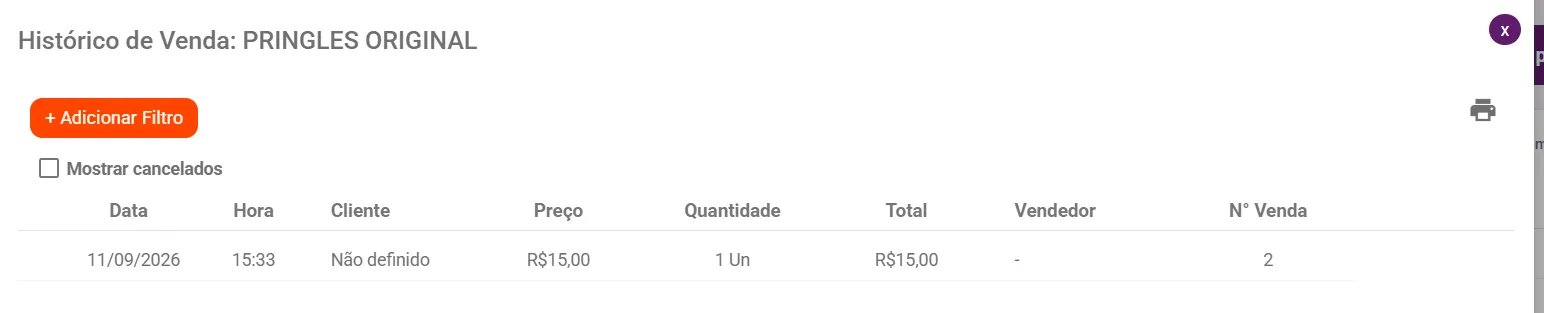
Seção intitulada “O que a tela mostra”Cada linha é uma venda do produto, com Data, Hora, Cliente, Preço praticado, Quantidade, Total, Vendedor e Nº Venda — o número que você usa para achar a venda no módulo de Vendas.
No rodapé vêm os totais do que está filtrado:

Marque Mostrar cancelados para incluir as vendas canceladas, que ficam de fora por padrão.
Dúvidas comuns
Seção intitulada “Dúvidas comuns”O cliente aparece como “Não definido”. É venda feita sem identificar o cliente, comum no balcão.
O preço está diferente do cadastro. O histórico mostra o preço praticado na venda, já com desconto ou tabela de preços aplicada.
Quero o total de um período. Use + Adicionar Filtro para recortar as datas; os totais do rodapé acompanham o filtro.
Veja também
Seção intitulada “Veja também”Este artigo foi útil?
Obrigado! Sua resposta ajuda a melhorar a central.
Precisa de ajuda com a sua conta? Fale com a revenda Velo que atende a sua loja.