

Criar categorias financeiras
A categoria é o que responde “para onde foi o dinheiro”. Ela classifica cada lançamento e é o eixo do extrato de categorias. O Velo já vem com um plano pronto — você só acrescenta o que falta para a sua loja.
O plano que já vem pronto
Seção intitulada “O plano que já vem pronto”Em Financeiro › Categorias, as categorias aparecem em árvore, com o código na frente do nome. As receitas em verde, as despesas em vermelho.
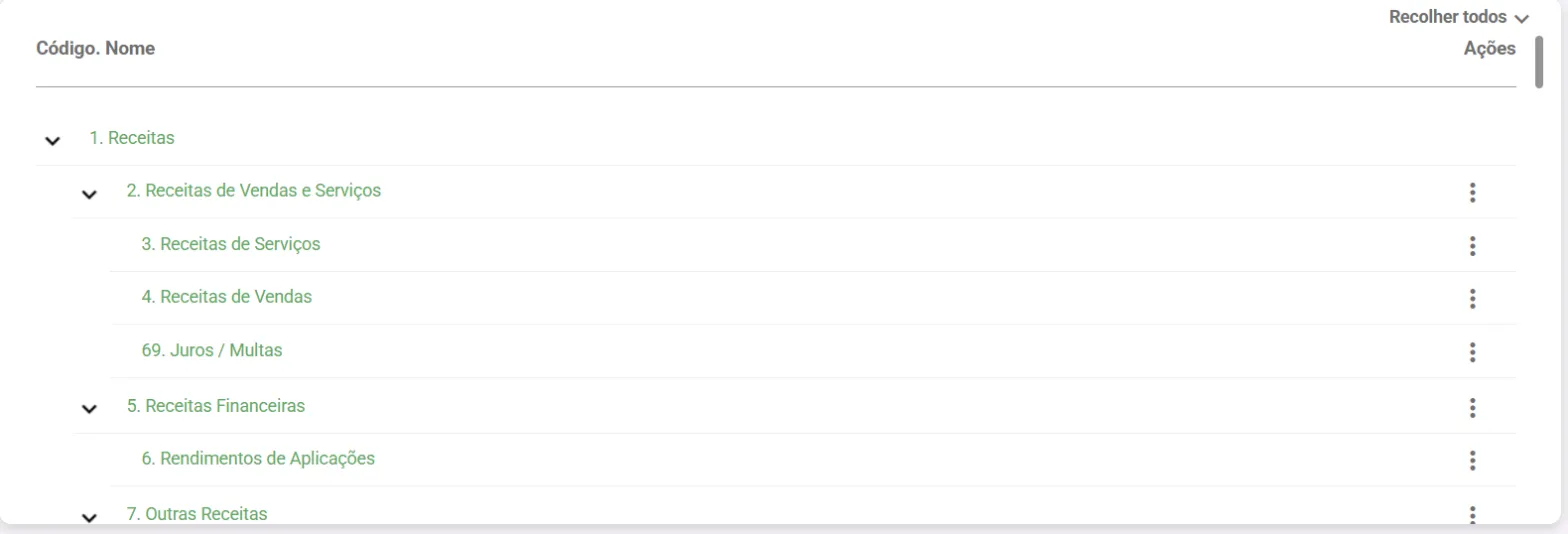
Use Recolher todos e Expandir todos para navegar, ou a busca do topo.
Passo a passo
Seção intitulada “Passo a passo”-
Acesse Financeiro › Categorias.
-
Clique em Nova categoria.
-
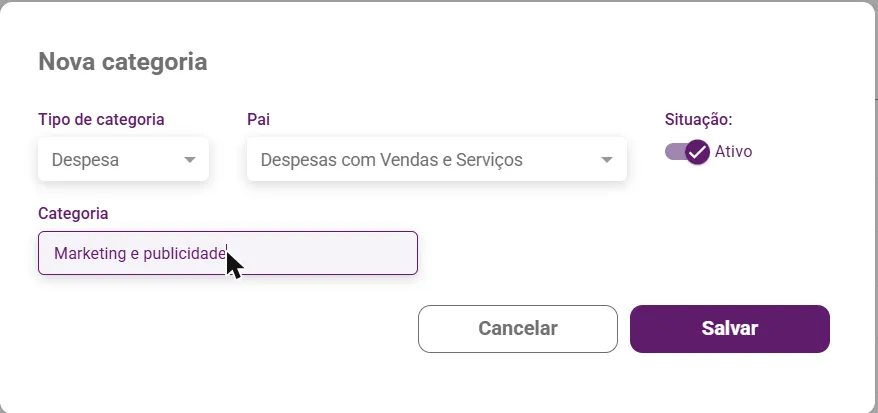
Preencha:
- Tipo de categoria: Receita ou Despesa.
- Pai: a categoria acima na árvore. A lista já vem recortada pelo tipo escolhido.
- Categoria: o nome.
-
Clique em Salvar. O código é gerado pelo sistema.
O que acontece depois
Seção intitulada “O que acontece depois”A categoria entra na árvore, abaixo do pai escolhido, e passa a aparecer nas listas de categoria do lançamento de contas, do extrato e dos relatórios.

Editar, mover ou excluir
Seção intitulada “Editar, mover ou excluir”No menu ⋮ da categoria:
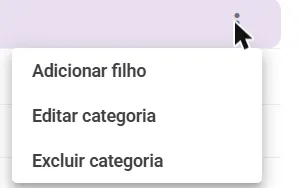
- Adicionar filho cria uma subcategoria já com o pai preenchido.
- Editar categoria permite renomear ou mudar o pai, que é como se move um ramo da árvore.
- Excluir categoria pede confirmação e só vale para categoria que não está em uso.
Dúvidas comuns
Seção intitulada “Dúvidas comuns”Posso ter quantos níveis? Cada categoria aceita filhos, inclusive as subcategorias.
Apaguei sem querer. Cadastre de novo: o lançamento antigo continua, mas terá de ser reclassificado.
Qual a diferença para centro de custo? A categoria diz o que foi a receita ou a despesa; o centro de custo diz onde ela aconteceu. Veja Cadastrar centro de custo.
Veja também
Seção intitulada “Veja também”Este artigo foi útil?
Obrigado! Sua resposta ajuda a melhorar a central.
Precisa de ajuda com a sua conta? Fale com a revenda Velo que atende a sua loja.