

Imprimir etiquetas de uma nota de entrada
Chegou mercadoria? Em vez de procurar produto por produto, escolha a nota de entrada e o Velo monta a lista de etiquetas com todos os itens dela. Por padrão, sai uma etiqueta para cada unidade recebida.
Antes de começar
Seção intitulada “Antes de começar”- A nota precisa estar lançada em Entrada de notas, com os produtos vinculados. Veja Dar entrada em uma nota fiscal pelo XML.
- Faça a precificação da nota antes. A etiqueta sai com o preço que está no cadastro na hora da impressão.
Passo a passo
Seção intitulada “Passo a passo”- Acesse Estoque > Configurações > Emissão de etiquetas.
- No painel Adicionar etiquetas, marque Nota. Abre a janela Pesquisa de notas.
- Busque pelo número da nota ou pelo fornecedor e clique na nota. O painel passa a mostrar o Código nota e o Fornecedor.
- Em Qtd., escolha:
- Estoque, para uma etiqueta por unidade que entrou na nota (é o padrão);
- Fixa, para o mesmo número de etiquetas em todos os produtos, informado em Núm Etiquetas.
- Em Etiqueta, escolha o modelo, por exemplo Etiqueta 32x22 ou Gondola.
- Clique em Adicionar produtos da nota. Os itens aparecem em Produtos à imprimir, com a coluna Nro. Etiquetas.
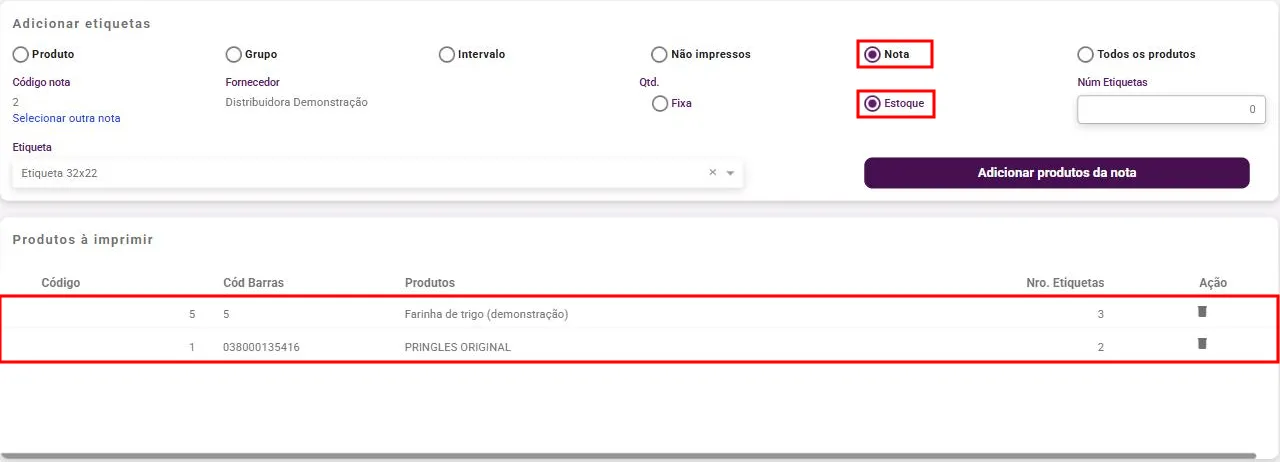
- Confira a lista. Para tirar um produto, clique na lixeira da coluna Ação.
- Clique no botão verde redondo com a impressora, no canto da tela (Imprimir).
O que acontece depois
Seção intitulada “O que acontece depois”- O Velo mostra “Gerando etiquetas…” e abre o arquivo das etiquetas em uma nova aba, pronto para mandar à impressora.
- A lista de produtos é limpa, para você começar outra impressão.
- Os produtos impressos deixam de aparecer na opção Não impressos. Veja Imprimir etiquetas pendentes.
Dúvidas comuns
Seção intitulada “Dúvidas comuns”Escolhi a nota errada. Clique em Selecionar outra nota, abaixo do código da nota. A lista é limpa e a janela de pesquisa abre de novo.
Com Qtd. Estoque, o número de etiquetas é o saldo do produto? Não. Na opção Nota, Estoque usa a quantidade de cada item na nota, e não o saldo total do produto.
O produto é vendido por quilo e veio 2,5 kg na nota. As etiquetas são contadas em unidades inteiras, então saem 2. Para produto fracionado, prefira Fixa ou ajuste pela lista.
Já imprimi as etiquetas dessa nota antes. A opção Nota traz de novo? Traz. A opção Nota lista todos os itens da nota, mesmo os que já tiveram etiqueta. Remova da lista o que não precisa reimprimir.
Apareceu “Informe no mínimo um produto e o tipo de etiqueta para impressão”. Faltou clicar em Adicionar produtos da nota ou escolher o modelo em Etiqueta.
Veja também
Seção intitulada “Veja também”Este artigo foi útil?
Obrigado! Sua resposta ajuda a melhorar a central.
Precisa de ajuda com a sua conta? Fale com a revenda Velo que atende a sua loja.