

Associar item da nota a produto existente
O fornecedor chama o produto do jeito dele, e nem sempre o nome ou o código batem com o seu cadastro. Associar diz ao Velo qual produto do seu estoque corresponde a cada item da nota. Assim a quantidade entra no produto certo e você não cria um cadastro repetido.
Passo a passo
Seção intitulada “Passo a passo”- Na importação do XML, encontre o item da nota e clique em Associar.
- Na janela Associando produto, pesquise pelo nome, referência, marca ou grupo do produto.
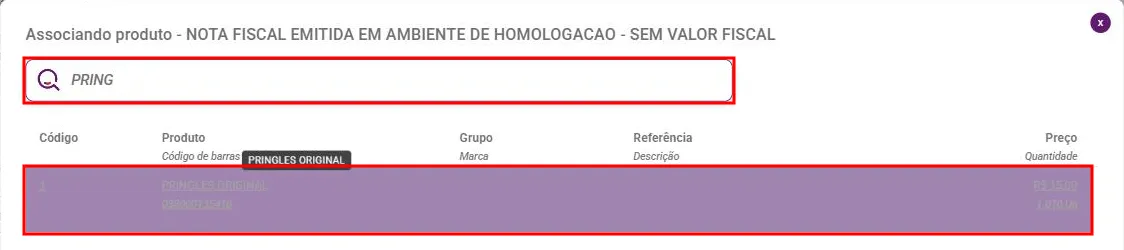
- Clique no produto da lista.
- Confira: o item passa a mostrar o nome do produto associado.
- Faça o mesmo com os demais itens e salve a nota.
Dica: associou errado? No item, clique em Associar outro para trocar, ou em Desassociar produto para deixar o item sem vínculo.
O que acontece depois
Seção intitulada “O que acontece depois”- Ao salvar a nota, o estoque do item entra no produto associado.
- O Velo guarda o vínculo entre o código do fornecedor e o seu produto. Na próxima nota desse fornecedor com o mesmo código ou código de barras, o item já chega associado.
Dúvidas comuns
Seção intitulada “Dúvidas comuns”Aparece “Para salvar a nota, falta: associar 1 produto da nota”. Algum item ficou sem produto. Associe, cadastre ou desmembre esse item antes de salvar.
Preciso ajustar o cadastro do produto associado. Clique em Editar produto, logo abaixo do produto associado no item.
Um item da nota corresponde a vários produtos meus. Nesse caso, use Desmembrar produto. Veja Desmembrar produto na entrada de nota.
Veja também
Seção intitulada “Veja também”Este artigo foi útil?
Obrigado! Sua resposta ajuda a melhorar a central.
Precisa de ajuda com a sua conta? Fale com a revenda Velo que atende a sua loja.