

Desmembrar produto na entrada de nota
Às vezes uma linha da nota do fornecedor vira vários produtos no seu estoque: uma “caixa sortida” com sabores diferentes, ou “camiseta básica” que chega em P, M e G. Desmembrar divide a quantidade e o custo dessa linha entre os produtos certos.
Antes de começar
Seção intitulada “Antes de começar”- Os produtos que vão receber a mercadoria precisam existir no Velo. Se for um produto com grade, as variações também.
- Para transformar caixas em unidades do mesmo produto, não é preciso desmembrar: use Converter quantidades na importação. Veja Dar entrada em uma nota fiscal pelo XML.
Passo a passo
Seção intitulada “Passo a passo”- Na importação do XML, encontre o item da nota e clique em Desmembrar produto.
- Na janela Desmembrar produtos, pesquise no campo Produto por código, código de barras, nome ou referência e escolha o produto.
- Informe a Quantidade e clique no botão de adicionar (ou tecle Enter).
- Se o produto tem grade, o Velo abre a grade para você informar a quantidade de cada variação.
- Repita para os outros produtos. Para tirar um da lista, clique na lixeira da linha.
- Acompanhe no rodapé a Quantidade desmembrada e a Quantidade total do item da nota.
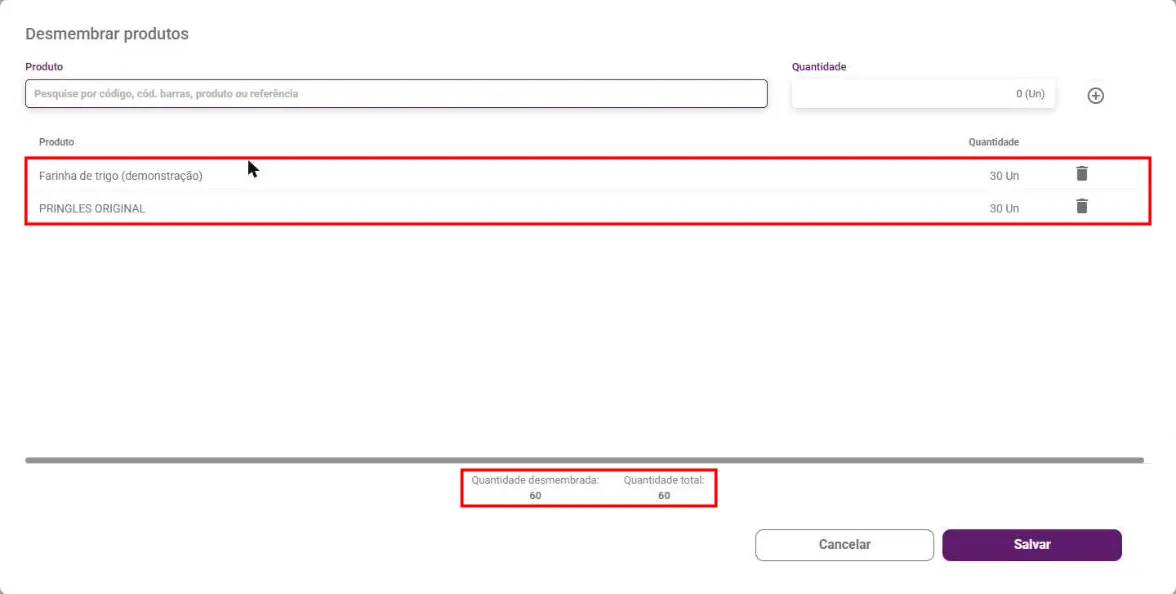
- Clique em Salvar.
Dica: se o produto do seu estoque tem multiplicador de compra, a quantidade informada é multiplicada por ele ao adicionar.
O que acontece depois
Seção intitulada “O que acontece depois”- O item passa a mostrar Produto Desmembrado/Grade e deixa de pedir associação.
- O valor e os impostos do item são repartidos entre os produtos, na proporção da quantidade de cada um.
- Ao salvar a nota, o estoque entra em cada produto ou variação desmembrada.
Dúvidas comuns
Seção intitulada “Dúvidas comuns”Aparece “A quantidade não pode ser maior que o total da nota.” A soma do que você desmembrou passou da quantidade do item na nota. Diminua a quantidade ou remova uma linha.
Preciso desmembrar a quantidade inteira? O Velo não obriga, mas o valor do item é repartido só entre o que você informou. Desmembre a quantidade total para o custo de cada produto sair certo.
Desmembrei errado. Como desfaço? No item, clique em Cancelar desmembrar. Ele volta a ficar sem produto, e você pode desmembrar de novo ou associar.
Veja também
Seção intitulada “Veja também”Este artigo foi útil?
Obrigado! Sua resposta ajuda a melhorar a central.
Precisa de ajuda com a sua conta? Fale com a revenda Velo que atende a sua loja.