

Consultar vendas e reimprimir no Velo PDV Mobile
Veja as vendas feitas nesta maquininha, confira os detalhes de cada uma e reimprima o comprovante ou a NFC-e.
Antes de começar
Seção intitulada “Antes de começar”- A lista mostra só as vendas deste aparelho, dos últimos 7 dias. Vendas mais antigas e de outros caixas ficam na relação de vendas do Gestão.
Passo a passo
Seção intitulada “Passo a passo”- Na tela inicial, na seção Vendas, toque em Lista de vendas.
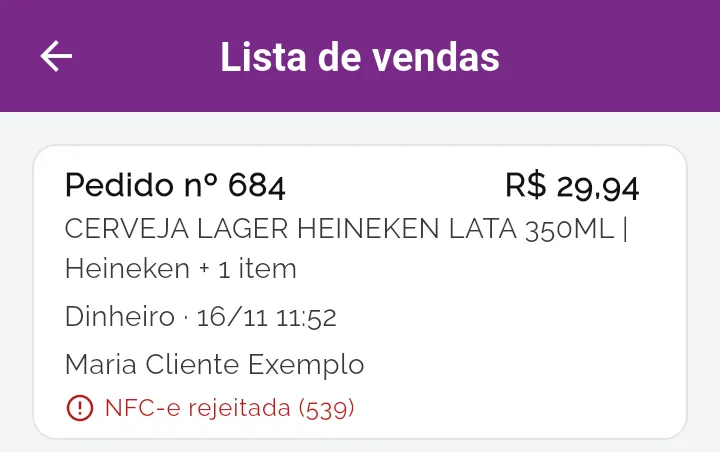
- Localize a venda. Cada linha mostra o número do pedido, o total, os itens, a forma de pagamento, a data, o cliente e a situação.
- Toque na venda para abrir os detalhes: itens, desconto, frete, total, pagamento, troco, operador, vendedor e cliente.
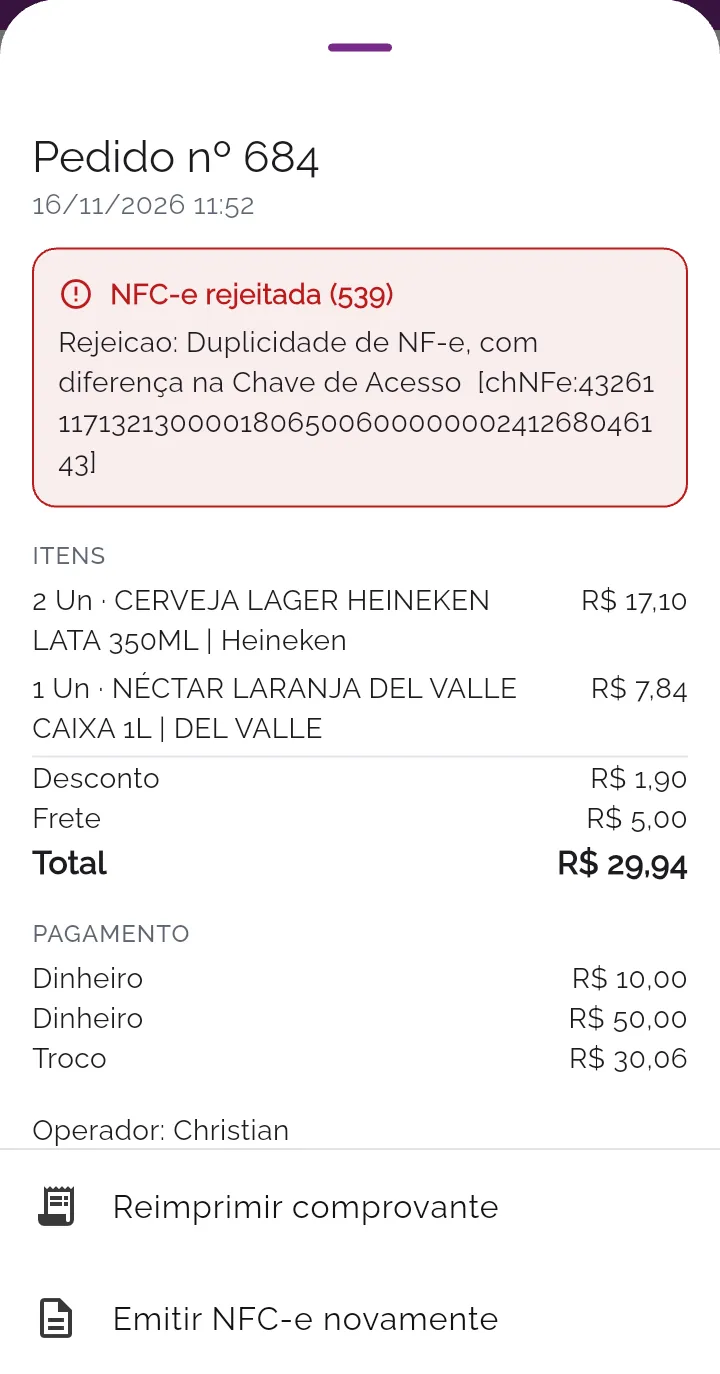
- Toque em Reimprimir comprovante para o cupom não fiscal ou em Reimprimir NFC-e para a nota.
Situações da venda
Seção intitulada “Situações da venda”| Situação | O que significa |
|---|---|
| Aguardando envio | A venda está só no aparelho e sobe quando houver internet. |
| Enviada | A venda já está no Gestão, sem NFC-e. |
| NFC-e emitida | A nota foi autorizada. O detalhe mostra a chave. |
| NFC-e rejeitada | A SEFAZ recusou a nota. O código do motivo aparece ao lado. |
| NFC-e não confirmada | O app não recebeu a resposta da emissão. Abra a venda e emita de novo. |
O que acontece depois
Seção intitulada “O que acontece depois”- A reimpressão não altera a venda nem transmite a nota de novo: a NFC-e já autorizada é reaproveitada.
- O aparelho guarda até 200 vendas por 7 dias. Ele nunca apaga venda que ainda não foi enviada nem venda de caixa aberto.
Dúvidas comuns
Seção intitulada “Dúvidas comuns”Como cancelo uma venda? O aplicativo não cancela venda. Faça o cancelamento no Gestão.
A venda não tem NFC-e. Posso emitir agora? Sim. Abra a venda e toque em Emitir NFC-e. O botão fica disponível depois que a venda foi enviada.
A lista está vazia. O app mostra “Nenhuma venda nos últimos 7 dias” quando não há venda recente neste aparelho.
Veja também
Seção intitulada “Veja também”Este artigo foi útil?
Obrigado! Sua resposta ajuda a melhorar a central.
Precisa de ajuda com a sua conta? Fale com a revenda Velo que atende a sua loja.