

Escolher o formato de impressão da venda
Cada loja imprime de um jeito: bobina na frente de caixa, A4 para o cliente que quer o comprovante em folha. Ao final deste artigo você sabe escolher o formato na hora de imprimir a venda e definir o padrão da loja.
Antes de começar
Seção intitulada “Antes de começar”- A impressão da venda aparece depois de finalizar. Durante o lançamento dos itens não há como imprimir.
- O padrão da loja fica em Configurações, na aba Vendas, no painel de padrões de impressão. Ele define o que o botão principal faz.
Passo a passo
Seção intitulada “Passo a passo”- Finalize a venda normalmente.
- Na tela final, veja o botão de impressão. Ele mostra o padrão da loja: Imprimir pedido (F9) para cupom, Imprimir pedido A4 (F9) ou Imprimir pedido 58mm (F9).
- Para usar o padrão, clique no botão ou tecle F9.
- Para outro formato, abra a setinha do botão e escolha Imprimir Cupom, Imprimir A4 ou Imprimir 58mm.
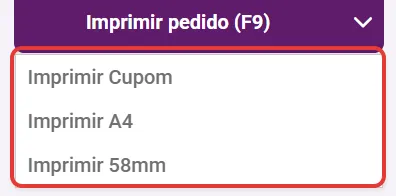
- Nessa mesma tela ficam Emitir NFC-e (F8), Emitir NF-e (F7) e Iniciar novo pedido (Esc).
Para mandar direto ao cliente, use Enviar WhatsApp ou Enviar E-mail. Os botões ficam desabilitados quando o cliente não tem telefone cadastrado ou quando a venda saiu sem cliente.
O que acontece depois
Seção intitulada “O que acontece depois”- A impressão é um comprovante da venda, não documento fiscal. Para o fiscal, emita a NFC-e ou a NF-e.
- Reimprimir depois é possível pela relação de vendas, em ⋮ > Imprimir ou Imprimir A4.
Dúvidas comuns
Seção intitulada “Dúvidas comuns”Teclei F9 na tela de lançamento e abriu outra coisa. Fora da tela de impressão, F9 abre a relação de pré-vendas. O atalho só imprime na tela final da venda.
Os comprovantes de caixa saem em A4, mesmo com bobina. Abertura, sangria, suprimento e fechamento só têm 58 mm e A4. Quem usa bobina de 80 mm recebe esses comprovantes em A4.
Quero que a loja sempre imprima em A4. Mude o padrão nas configurações de venda. O botão principal passa a sair em A4 para todos os operadores.
Veja também
Seção intitulada “Veja também”Este artigo foi útil?
Obrigado! Sua resposta ajuda a melhorar a central.
Precisa de ajuda com a sua conta? Fale com a revenda Velo que atende a sua loja.