

Deixar uma venda aguardando no Velo PDV Mobile
Guarde o carrinho quando o cliente ainda não vai pagar (foi buscar mais um produto, está na mesa) e atenda o próximo. Depois, retome a venda de onde parou.
Antes de começar
Seção intitulada “Antes de começar”- A venda precisa ter pelo menos um item no carrinho.
- A venda aguardando fica guardada só neste aparelho. Ela não aparece em outra maquininha nem no Gestão.
Passo a passo
Seção intitulada “Passo a passo”Guardar a venda
Seção intitulada “Guardar a venda”- No carrinho, toque em Aguardar, na linha de ações do rodapé.
- Em Nome da venda (opcional), escreva algo que ajude a achar depois, como “mesa 3” ou o nome do cliente (até 40 caracteres).
- Toque em Deixar aguardando.
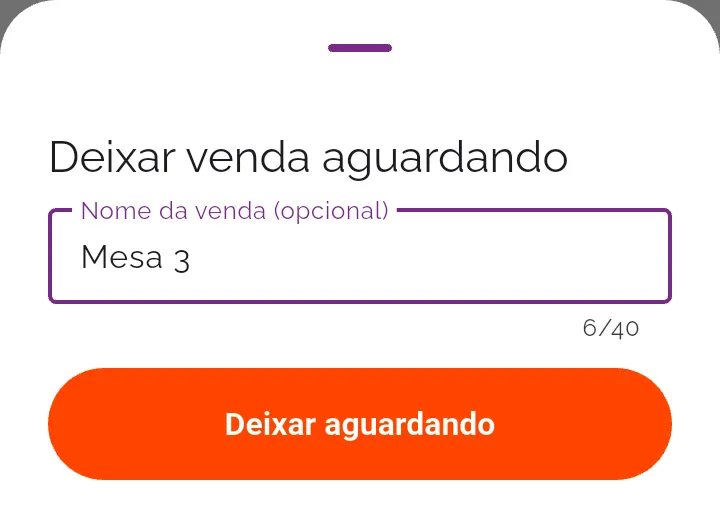
O app confirma: Venda aguardando. O carrinho fica vazio para a próxima venda.
Dica: na tela de venda, segure o dedo sobre o botão do carrinho e toque em Deixar venda aguardando para guardar sem abrir o carrinho.
Retomar a venda
Seção intitulada “Retomar a venda”- Na tela inicial, toque em Vendas aguardando. O atalho mostra quantas vendas estão guardadas. Na tela de venda, o ícone do relógio, no topo, abre a mesma lista.
- Toque na venda. Cada linha mostra o nome, o total, a quantidade de itens, a data e o cliente.
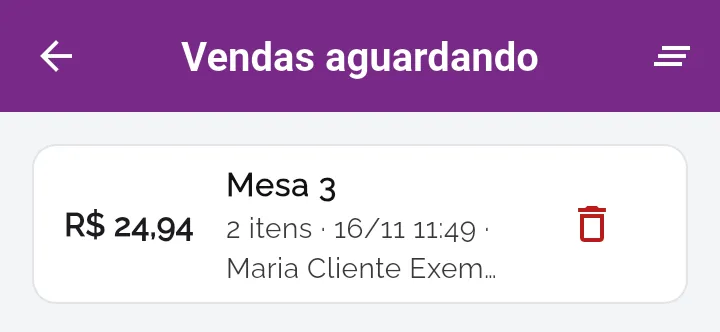
- O carrinho abre com os itens. Continue a venda normalmente.
Excluir uma venda aguardando
Seção intitulada “Excluir uma venda aguardando”- Em Vendas aguardando, toque na lixeira da venda e confirme em Excluir.
- Para apagar todas de uma vez, toque no ícone Excluir todas, no topo, e confirme. Essa ação não pode ser desfeita.
O que acontece depois
Seção intitulada “O que acontece depois”- Os itens da venda guardada ficam reservados no estoque mostrado no aparelho. Ao excluir a venda, eles voltam ao estoque.
- Ao fechar o caixa com vendas guardadas, o app avisa quantas existem. Elas continuam disponíveis depois do fechamento.
Dúvidas comuns
Seção intitulada “Dúvidas comuns”Não dei nome à venda. Como acho? Ela aparece como Venda sem nome, com o total, os itens e a data.
A lista está vazia. O app mostra “Nenhuma venda aguardando” quando não há venda guardada neste aparelho.
Veja também
Seção intitulada “Veja também”Este artigo foi útil?
Obrigado! Sua resposta ajuda a melhorar a central.
Precisa de ajuda com a sua conta? Fale com a revenda Velo que atende a sua loja.