

Importar produtos por planilha
Na virada de sistema, ou quando o fornecedor manda a lista em planilha, dá para subir todos os produtos de uma vez em vez de cadastrar um a um.
Passo a passo
Seção intitulada “Passo a passo”-
Acesse Configurações › Importação de dados.
-
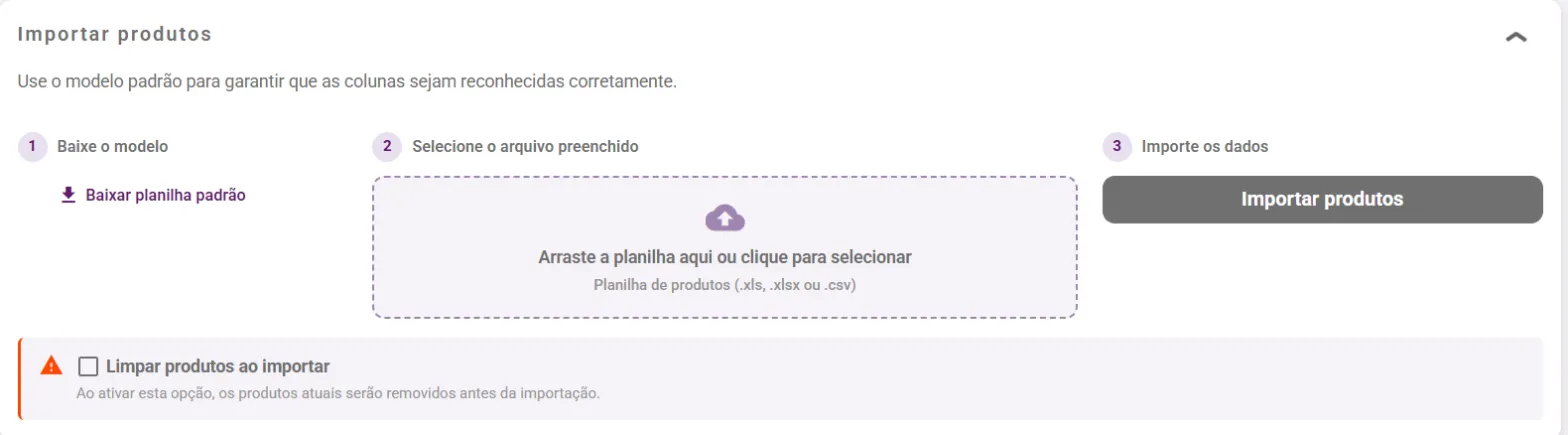
No painel Importar produtos, clique em Baixar planilha padrão. Use esse modelo: é ele que garante que as colunas sejam reconhecidas.
-
Preencha a planilha sem mexer no cabeçalho nem na ordem das colunas.
-
Arraste o arquivo para a área tracejada, ou clique nela para procurar. São aceitos .xls, .xlsx e .csv.
-
Clique em Importar produtos.
Cuidado com “Limpar produtos ao importar”
Seção intitulada “Cuidado com “Limpar produtos ao importar””Abaixo da área de upload existe a caixa Limpar produtos ao importar. Com ela marcada, os produtos atuais são removidos antes da importação — a planilha passa a ser todo o seu catálogo.
Deixe desmarcada para acrescentar produtos ao que já existe. Só marque numa carga inicial, com a certeza de que a planilha traz tudo.
Dúvidas comuns
Seção intitulada “Dúvidas comuns”Posso usar minha própria planilha? Só se ela tiver exatamente as colunas do modelo. O caminho seguro é colar os dados dentro do modelo baixado.
E os produtos com variação? Eles têm um painel próprio. Veja Importar produtos de grade por planilha.
Dá para importar clientes também? Sim, no painel Importar clientes e/ou fornecedores, na mesma tela. Veja Importar clientes e fornecedores por planilha.
Veja também
Seção intitulada “Veja também”Este artigo foi útil?
Obrigado! Sua resposta ajuda a melhorar a central.
Precisa de ajuda com a sua conta? Fale com a revenda Velo que atende a sua loja.