

Personalizar a tela do PDV
A aparência do PDV desktop é definida no Gestão, na aba PDV de Configurações > Configurações gerais, e vale para todos os caixas da conta. Dá para escolher entre dois layouts, colocar a cor e o logo da loja, usar uma imagem de fundo e mudar as teclas de atalho. Nada disso é instalado caixa a caixa: o PDV recebe na próxima sincronização.
Antes de começar
Seção intitulada “Antes de começar”- Tenha o logo em imagem de até 3 MB e, se for usar fundo, uma imagem de até 8 MB na proporção da tela do caixa.
- A tela avisa que a configuração é “aplicada a todos os PDVs deste cliente após a próxima sincronização”. Não dá para personalizar um caixa só.
Passo a passo
Seção intitulada “Passo a passo”- Acesse Configurações > Configurações gerais e abra a aba PDV.
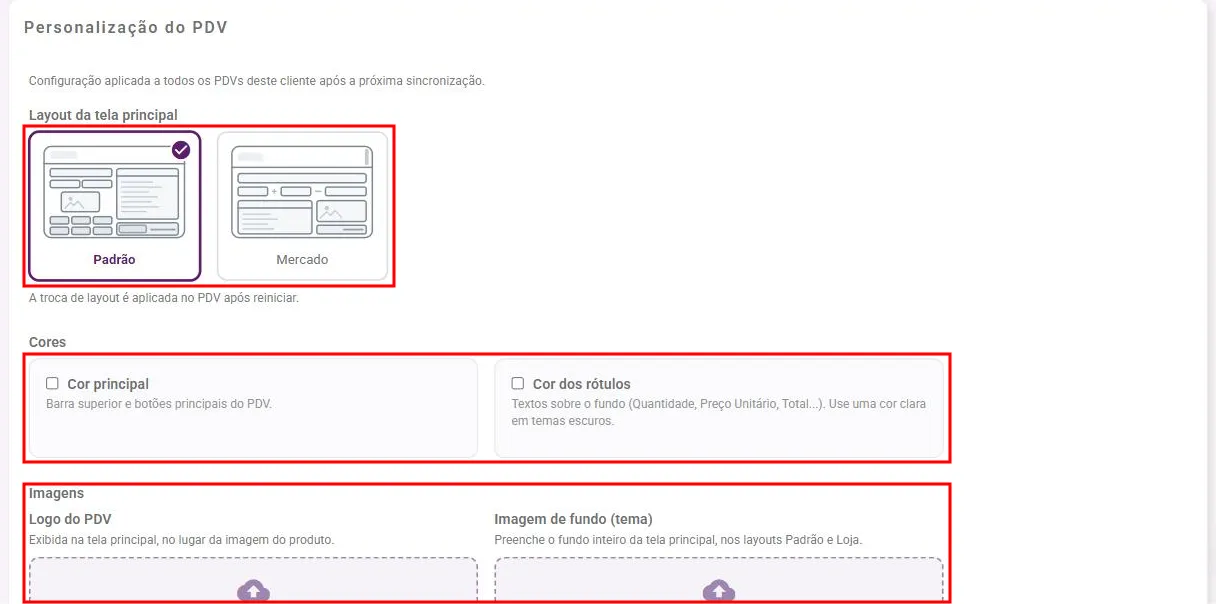
- No card Personalização do PDV, ajuste:
- Layout da tela principal: Padrão ou Mercado. A troca “é aplicada no PDV após reiniciar”.
- Cores: marque Cor principal para mudar a barra superior e os botões, e Cor dos rótulos para os textos sobre o fundo, como Quantidade e Preço Unitário. A tela recomenda cor clara para os rótulos em temas escuros.
- Imagens: Logo do PDV, exibido na tela principal no lugar da imagem do produto, e Imagem de fundo (tema), que preenche a tela inteira.
- Atalhos de teclado: clique em Vincular teclas para trocar as teclas das ações do caixa. Vale para todos os PDVs da conta.
- Salve pelo botão verde no canto inferior direito.
- Feche e abra o PDV desktop nos caixas.
O que acontece depois
Seção intitulada “O que acontece depois”- Os caixas recebem a personalização na próxima sincronização. Troca de layout só aparece depois de reiniciar o PDV.
- O card Relação de PDV’s, na mesma aba, lista os caixas ativos da conta, com empresa, identificador do dispositivo e tipo. É por ali que o token de instalação de cada caixa é consultado. Sem caixa ativo, o card mostra “Não há PDV habilitado”.
Dúvidas comuns
Seção intitulada “Dúvidas comuns”Qual a diferença entre os layouts? Padrão é a tela de venda comum. Mercado é voltado a quem bipa produto em sequência. Teste os dois em horário parado, porque a troca vale para todos os caixas.
Coloquei o logo e a foto do produto sumiu. É o comportamento: o logo ocupa o lugar da imagem do produto na tela principal.
Quero cores diferentes na consulta de preço. A consulta de preço tem a própria cor, no card Consulta de preço da mesma aba. Veja Configurar a consulta de preço.
Veja também
Seção intitulada “Veja também”Este artigo foi útil?
Obrigado! Sua resposta ajuda a melhorar a central.
Precisa de ajuda com a sua conta? Fale com a revenda Velo que atende a sua loja.