

Ativar recursos de produto nas Configurações gerais
O cadastro de produto do Gestão começa enxuto: nome, código, preço, estoque e tributação. Tudo o que é específico de um tipo de loja, como grade de tamanho e cor, balança, preço de atacado ou número de série, fica desligado até você ativar em Configurações > Configurações gerais, na aba Produtos. Este artigo é o guia completo da aba. Cada opção tem também um artigo curto só dela, com o link no fim da linha.
Antes de começar
Seção intitulada “Antes de começar”- Você precisa de acesso ao menu Configurações. Se ele não aparece, peça ao responsável pela conta que ajuste o seu grupo de acesso.
- A tela não tem seletor de empresa: a configuração vale para a empresa em que você está logado. Loja com mais de um CNPJ repete o ajuste em cada uma.
- Cada opção ligada acrescenta um painel ou um tipo ao cadastro de produto. O que fica desligado não aparece, e o cadastro fica mais curto para a equipe preencher.
Passo a passo
Seção intitulada “Passo a passo”- Acesse Configurações > Configurações gerais. O título da tela é Configuração do sistema.
- Abra a aba Produtos.
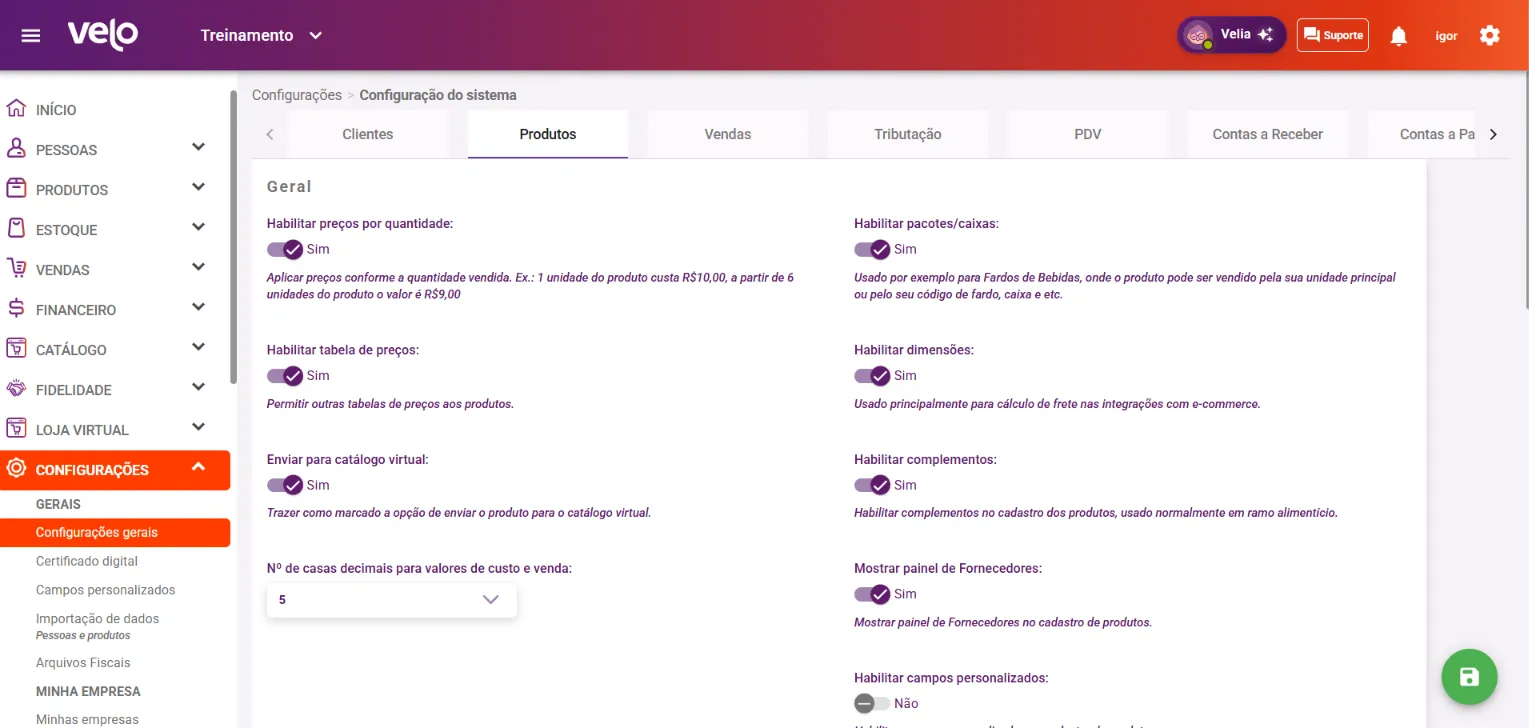
- Ligue as opções que a sua loja usa. A lista abaixo explica cada uma.
- Salve pelo botão verde no canto inferior direito.
- Se um painel não aparecer no cadastro de produto, saia do sistema e entre de novo.
O que cada opção libera
Seção intitulada “O que cada opção libera”Bloco Geral
Seção intitulada “Bloco Geral”- Habilitar preços por quantidade: cria o painel Preços por quantidade (opcional) no produto. A tela explica: “1 unidade do produto custa R$10,00, a partir de 6 unidades do produto o valor é R$9,00”. Como ligar: Habilitar preços por quantidade.
- Habilitar pacotes/caixas: para vender a caixa fechada lendo um código só. A tela cita o exemplo dos fardos de bebida. Como ligar: Habilitar pacotes e caixas.
- Habilitar tabela de preços: “Permitir outras tabelas de preços aos produtos”. Cria o painel Tabelas de preços (opcional). Como ligar: Habilitar tabela de preços.
- Habilitar dimensões: cria o painel Dimensões e peso (opcional), “usado principalmente para cálculo de frete nas integrações com e-commerce”. Como ligar: Habilitar dimensões e peso.
- Enviar para catálogo virtual: não liga um recurso, e sim um padrão. Com ela ativa, todo produto novo já vem com a chave Enviar p/ catálogo marcada. Como ligar: Enviar produtos para o catálogo virtual por padrão.
- Habilitar complementos: cria o painel Complementos (opcional), “usado normalmente em ramo alimentício”, como adicionais de um lanche. Como ligar: Habilitar complementos.
- Nº de casas decimais para valores de custo e venda: de 2 a 6. Só mude se a loja vende itens com preço unitário muito baixo. Como definir: Definir as casas decimais de custo e venda.
- Mostrar painel de Fornecedores: cria o painel Fornecedores (opcional) no produto. Como ligar: Mostrar o painel de fornecedores no produto.
- Habilitar campos personalizados: cria o painel Campos personalizados, com os campos definidos em Configurações > Campos personalizados. Como ligar: Habilitar campos personalizados no produto.
- Habilitar combustível: “informações de derivados de petróleo no cadastro do produto”. Cria o painel Combustível (opcional), com o código ANP. Como ligar: Habilitar combustível.
- Habilitar controlar por serial: cria o painel Números de série (opcional). Como ligar: Habilitar controle por número de série.
Bloco Habilitar opções de produto para cadastro
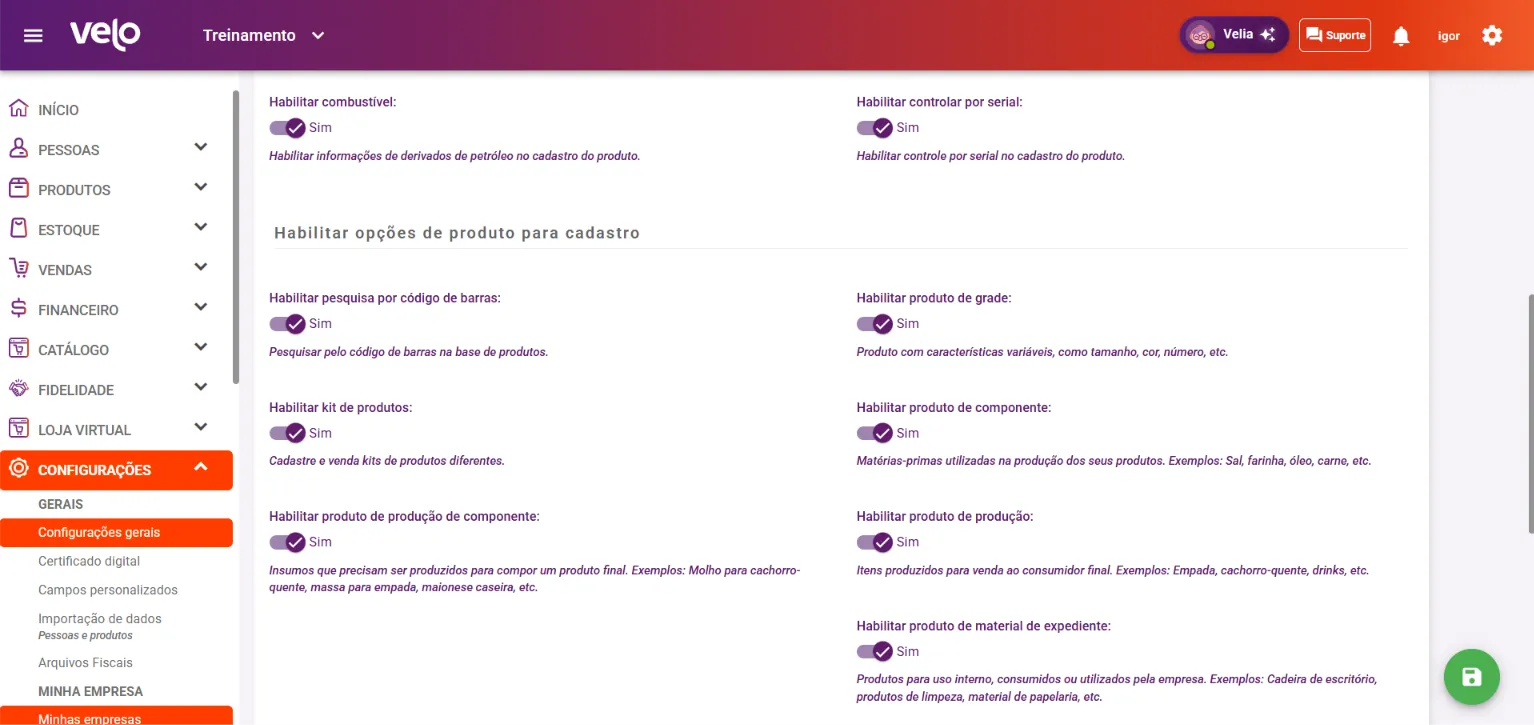
Seção intitulada “Bloco Habilitar opções de produto para cadastro”Estas opções definem quais tipos aparecem na janela Escolha o tipo de produto que você deseja cadastrar, ao clicar em Novo produto. O tipo Produto Simples está sempre lá.
- Habilitar pesquisa por código de barras: “Pesquisar pelo código de barras na base de produtos”. Com ela ligada, o cartão de Produto Simples ganha o bloco Cadastro Automático. Vem ligada por padrão. Como ligar: Habilitar pesquisa por código de barras.
- Habilitar produto de grade: “Produto com características variáveis, como tamanho, cor, número, etc.” Como ligar: Habilitar produto de grade.
- Habilitar kit de produtos: “Cadastre e venda kits de produtos diferentes”. Vem ligada por padrão. Como ligar: Habilitar kit de produtos.
- Habilitar produto de componente, Habilitar produto de produção de componente e Habilitar produto de produção: os três tipos de quem fabrica o que vende. A tela dá os exemplos: sal e farinha são componentes; massa de empada é produção de componente; a empada é produção. Como ligar: Habilitar componentes e produtos de produção.
- Habilitar produto de material de expediente: “Produtos para uso interno, consumidos ou utilizados pela empresa”, como cadeira e material de limpeza. Como ligar: Habilitar material de expediente.
Bloco Código de barras
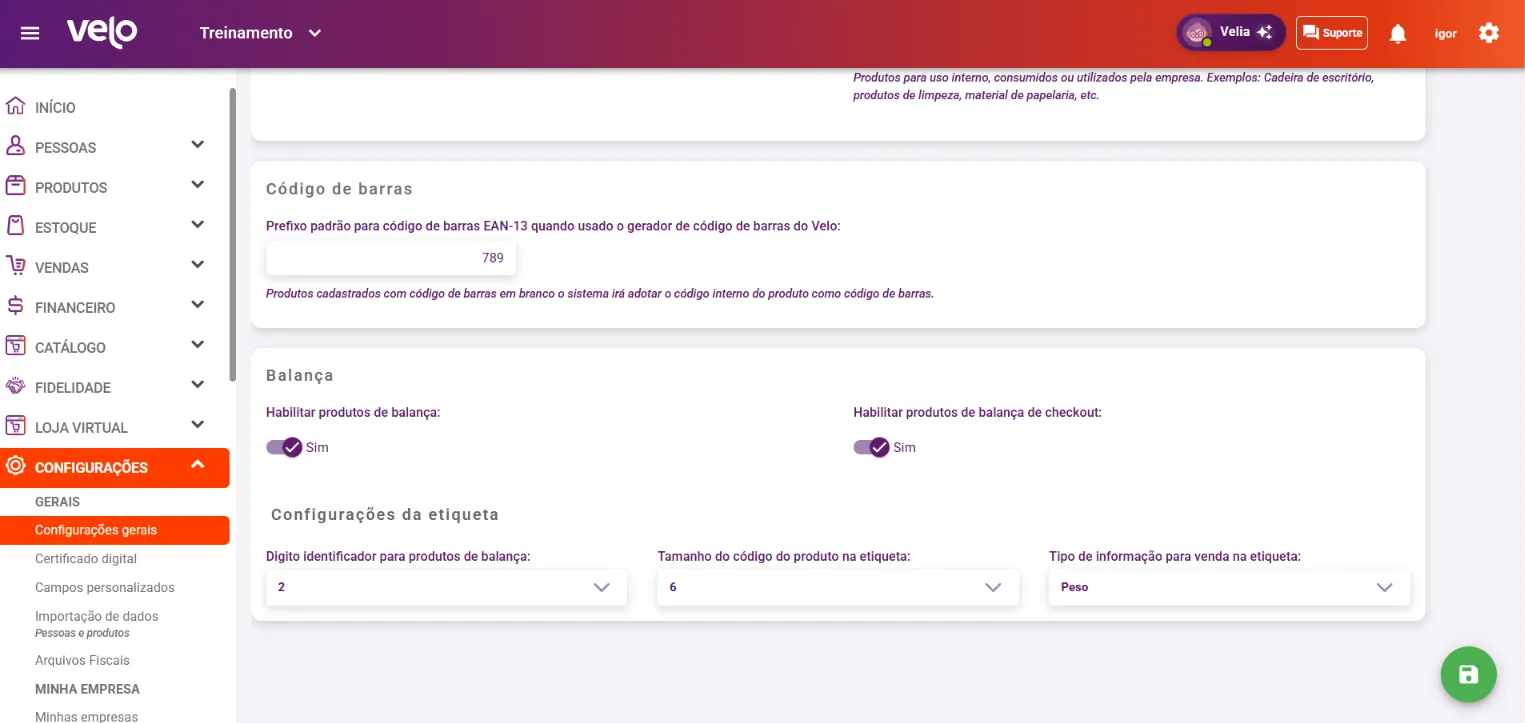
Seção intitulada “Bloco Código de barras”- Prefixo padrão para código de barras EAN-13 quando usado o gerador de código de barras do Velo: até 3 dígitos, com 789 de fábrica. A tela avisa: produto salvo com o código de barras em branco recebe o código interno como código de barras. Como definir: Definir o prefixo do código de barras gerado pelo Velo.
Bloco Balança
Seção intitulada “Bloco Balança”- Habilitar produtos de balança: para lojas com balança de etiqueta, a que imprime o código de barras com o peso ou o preço. Cria o painel Informações para balança (opcional) no produto. Como ligar: Habilitar produtos de balança.
- Habilitar produtos de balança de checkout: para lojas em que a balança fica no caixa, ligada ao PDV desktop. Como ligar: Habilitar balança de checkout.
- Configurações da etiqueta: Digito identificador para produtos de balança (1 a 9), Tamanho do código do produto na etiqueta (4, 5 ou 6) e Tipo de informação para venda na etiqueta (Peso ou Preço). Preencha conforme o manual da balança. Os três campos ficam editáveis mesmo com as chaves desligadas, mas só têm efeito com a primeira ligada.
O que acontece depois
Seção intitulada “O que acontece depois”- Os tipos habilitados passam a aparecer na janela de novo produto, e os painéis correspondentes aparecem dentro do cadastro de cada produto, entre os painéis fixos: Informações gerais, Estoque, Preço de promoção, Loja Virtual, E-Commerce, Tributação, Imagens e Descrição.
- As opções de balança e de catálogo também aparecem em Editar múltiplos, na listagem de produtos, para marcar vários itens de uma vez. Veja Editar vários produtos de uma vez.
As outras abas
Seção intitulada “As outras abas”A mesma tela tem mais sete abas, cada uma com o próprio artigo:
- Clientes: Exigir CPF, telefone e endereço no cadastro de clientes.
- Vendas: Configurar as regras de venda e do caixa.
- Tributação: Definir a tributação padrão dos produtos.
- PDV: Personalizar a tela do PDV e Configurar a consulta de preço e Configurar o descanso de tela.
- Contas a Receber e Contas a Pagar: Configurar os padrões do financeiro.
- Entrada de Nota: Configurar os padrões da entrada de nota.
Dúvidas comuns
Seção intitulada “Dúvidas comuns”Liguei a opção e nada mudou no cadastro. Saia do sistema e entre de novo. Alguns painéis só aparecem depois de um novo login.
Posso desligar depois? Sim. O painel some do cadastro. Antes de desligar um recurso que a loja já usa, como grade ou balança, confirme com a revenda Velo o efeito nos produtos já cadastrados.
Veja também
Seção intitulada “Veja também”Este artigo foi útil?
Obrigado! Sua resposta ajuda a melhorar a central.
Precisa de ajuda com a sua conta? Fale com a revenda Velo que atende a sua loja.