

Criar promoção com período
O preço de promoção fica no próprio cadastro do produto e pode funcionar de três jeitos: ligado até você desligar, valendo por um período, ou entrando só nos dias da semana que você marcar.
Passo a passo
Seção intitulada “Passo a passo”-
Abra o produto em Produtos › Produtos › ⋮ › Editar produto.
-
Desça até o painel Preço de promoção.
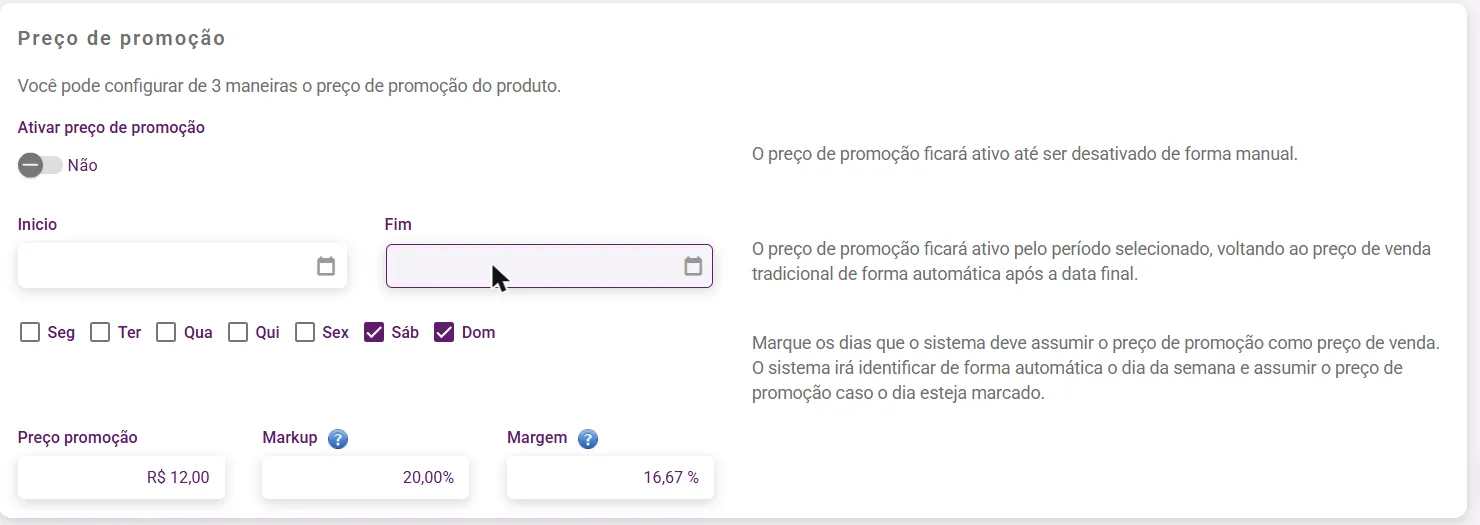
-
Informe o Preço promoção. O markup e a margem da promoção se calculam sozinhos, a partir do custo.
-
Escolha como a promoção vai valer:
- Ativar preço de promoção ligado: vale até você desligar à mão.
- Início e Fim: vale no período e volta ao preço normal automaticamente depois da data final.
- Seg a Dom: vale só nos dias marcados. O sistema identifica o dia da semana e assume o preço de promoção.
-
Clique no botão verde Salvar.
Dúvidas comuns
Seção intitulada “Dúvidas comuns”Posso combinar período e dias da semana? Sim. Marque os dias e informe o período: a promoção só pega nos dias marcados dentro daquelas datas.
Preciso lembrar de desligar? Só no primeiro caso. Com Início e Fim, o preço volta sozinho.
A promoção vale na loja virtual e no catálogo? O preço de promoção é o preço de venda enquanto está valendo, então vale nos canais que usam o preço do produto.
Quero promoção em vários produtos de uma vez. Use o editar múltiplos com Desconto em % — mas atenção: isso muda o preço de venda, não o de promoção, e não volta sozinho.
Veja também
Seção intitulada “Veja também”Este artigo foi útil?
Obrigado! Sua resposta ajuda a melhorar a central.
Precisa de ajuda com a sua conta? Fale com a revenda Velo que atende a sua loja.