

Vincular uma conta Asaas existente
Se a sua empresa já tem conta no Asaas, dá para usá-la no Velo sem criar outra. Você cola a chave de acesso da conta no Gestão e informa ao Asaas para onde avisar os pagamentos.
Atenção: se a conta foi criada pelo Velo, em ASAAS > Criar conta, não use esta tela. A conta criada já vem configurada, e uma chave colada aqui substitui a dela.
Antes de começar
Seção intitulada “Antes de começar”- No portal do Asaas, gere a chave de API da conta, em Integrações. Copie e guarde: ela só aparece uma vez.
- É preciso ter acesso ao menu ASAAS no Gestão.
Passo a passo
Seção intitulada “Passo a passo”- No Gestão, acesse ASAAS > Vincular conta. A tela Configurações Asaas abre.
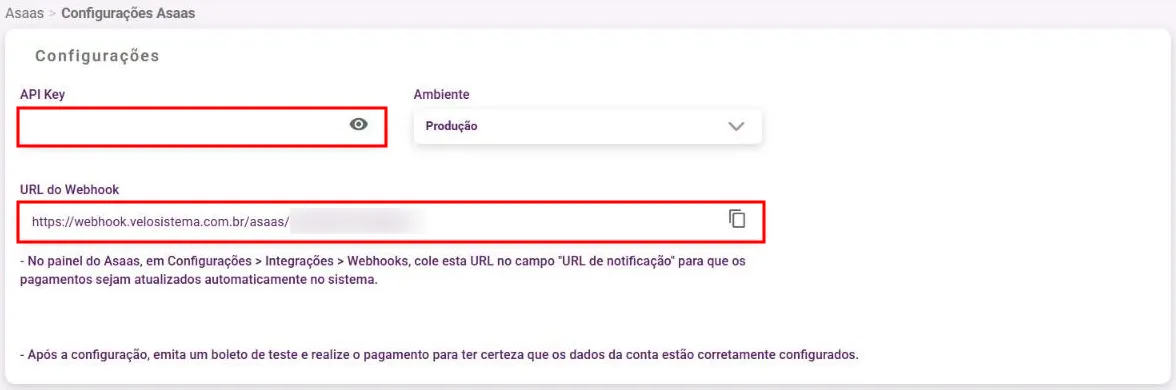
- Em API Key, cole a chave gerada no Asaas.
- Em URL do Webhook, clique no botão de copiar. Aparece “URL do webhook copiada para a área de transferência!”.
- No portal do Asaas, abra Configurações > Integrações > Webhooks e cole a URL no campo URL de notificação.
- Volte ao Gestão, passe o mouse no botão redondo do canto inferior direito e clique em Salvar.
O que acontece depois
Seção intitulada “O que acontece depois”- Aparece “Configurações salvas com sucesso”.
- Quando o cliente paga um boleto, o Asaas avisa o Velo por esse endereço e a baixa no contas a receber acontece sozinha.
- A mesma conta também passa a aparecer como provedor de Pix Asaas e de cartão (Asaas) na Loja Virtual.
- Emita um boleto de teste e, se puder, pague para confirmar que a baixa chega ao Velo. Veja Emitir boletos e cobrar com o Asaas.
Dúvidas comuns
Seção intitulada “Dúvidas comuns”O campo Ambiente não deixa mudar. Ele é só informativo. Use nesta tela a chave da sua conta de produção do Asaas.
Os pagamentos não baixam no Velo. Confira no portal do Asaas se a URL de notificação é exatamente a que o Velo mostra e se a fila de webhooks não está pausada.
Veja também
Seção intitulada “Veja também”Este artigo foi útil?
Obrigado! Sua resposta ajuda a melhorar a central.
Precisa de ajuda com a sua conta? Fale com a revenda Velo que atende a sua loja.