

Cadastrar horário do catálogo
Cadastre os dias e horários em que a loja atende pelo catálogo Velo Link. Dá para ter mais de um turno no mesmo dia, como manhã e tarde. No Gestão, o Velo Link aparece com o nome Catálogo.
Antes de começar
Seção intitulada “Antes de começar”- Anote os turnos de cada dia da semana.
- O campo Whatsapp das configurações precisa estar preenchido, senão nada é salvo.
Passo a passo
Seção intitulada “Passo a passo”- Acesse Catálogo > Configurações Catálogo e desça até o painel Horário de funcionamento.
- Em Dia da semana, marque um ou mais dias. Use Selecionar todos se o horário vale para a semana inteira.
- Preencha Horário inicial e Horário final.
- Clique no ícone + ao lado dos horários. Os dias entram na lista logo abaixo, um por linha.
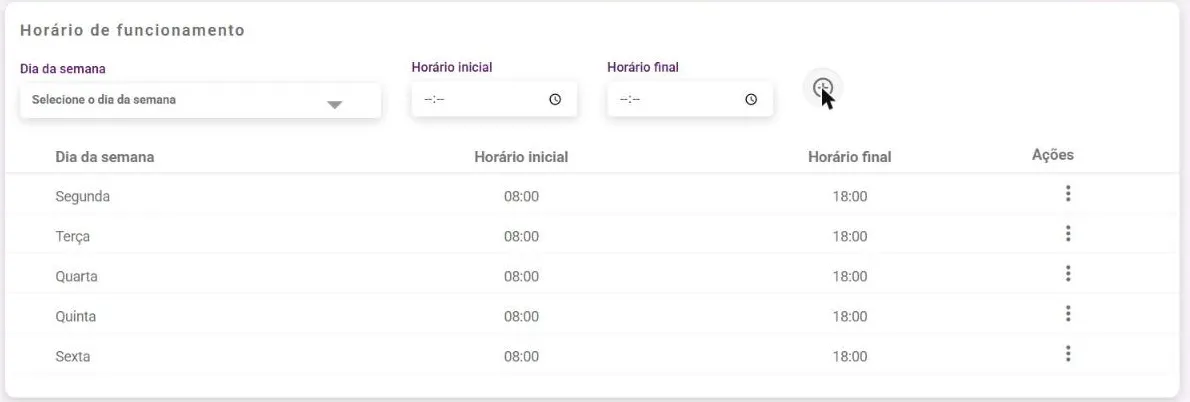
- Repita para os outros dias ou turnos. Para um intervalo de almoço, cadastre dois turnos no mesmo dia (ex.: 08:00 às 12:00 e 14:00 às 18:00).
- Passe o mouse no botão redondo do canto inferior direito e clique em Salvar.
O que acontece depois
Seção intitulada “O que acontece depois”- Aparece “Configurações salvas com sucesso!” e a página recarrega com os horários gravados.
- Para mudar um turno, use o botão … da linha em Ações > Editar horário. Os valores voltam para os campos e saem da lista: ajuste e clique em + de novo.
- Para remover, use Ações > Excluir horário.
- Fora do horário cadastrado, o catálogo mostra que está fechado e não deixa o cliente concluir o pedido.
Dúvidas comuns
Seção intitulada “Dúvidas comuns”Adicionei os horários e eles sumiram. O + só coloca o turno na lista. É o Salvar que grava. Se sair da tela antes, os turnos se perdem.
Onde fica o Tempo mínimo para realizar pedido? Esse campo não aparece na tela atual.
A tela pede “Selecione um dia da semana”. Marque pelo menos um dia antes de clicar no +.
Veja também
Seção intitulada “Veja também”Este artigo foi útil?
Obrigado! Sua resposta ajuda a melhorar a central.
Precisa de ajuda com a sua conta? Fale com a revenda Velo que atende a sua loja.