

Enviar vários produtos para a loja
Com a edição de múltiplos produtos você envia um grupo inteiro de itens para a loja virtual, ou tira da loja, e ainda define a categoria de todos eles de uma vez.
Antes de começar
Seção intitulada “Antes de começar”- A sua conta precisa ter o pacote Loja Virtual. Sem ele, o painel Loja Virtual não aparece na edição.
- Se for mudar a categoria, crie antes as categorias da loja. Veja Criar categorias da loja virtual.
Passo a passo
Seção intitulada “Passo a passo”- Acesse Produtos e clique em Editar múltiplos.
- Marque a caixa dos produtos que você quer alterar e clique em Editar.
- Na tela Edição de múltiplos produtos, role até o painel Loja Virtual.
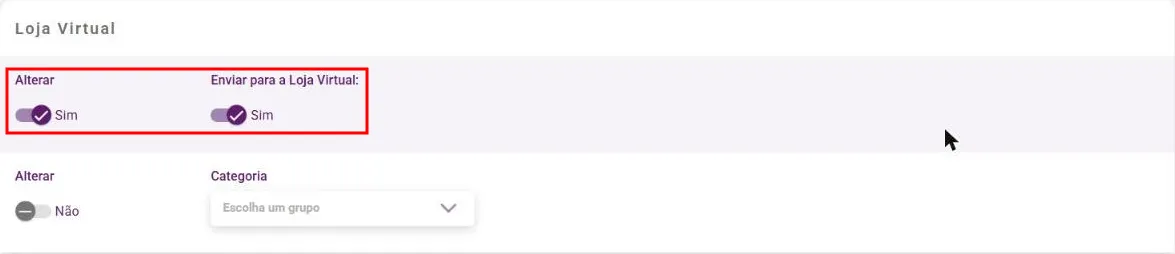
- Para publicar ou retirar os produtos, ligue Alterar em Sim na linha de Enviar para a Loja Virtual: e escolha a opção desejada.
- Para mudar a categoria, ligue Alterar em Sim na linha de Categoria e escolha a categoria.
- Clique no botão + no canto inferior direito (dica Salvar).
Dica: só os campos com Alterar em Sim são aplicados. O restante do cadastro dos produtos continua como está.
O que acontece depois
Seção intitulada “O que acontece depois”- As alterações valem para todos os produtos selecionados.
- Na lista de produtos, as colunas opcionais Loja Virtual e Categoria ajudam a conferir o resultado.
Dúvidas comuns
Seção intitulada “Dúvidas comuns”Apareceu “Selecione pelo menos um campo do produto para editar.” Nenhum campo está com Alterar em Sim. Ligue o campo que você quer mudar.
Apareceu “Informe uma Categoria”. Você ligou Alterar na categoria, mas não escolheu nenhuma. Escolha a categoria ou desligue o Alterar.
Veja também
Seção intitulada “Veja também”Este artigo foi útil?
Obrigado! Sua resposta ajuda a melhorar a central.
Precisa de ajuda com a sua conta? Fale com a revenda Velo que atende a sua loja.