

Avisar o cliente sobre o pedido
Ao ligar a notificação em um status, o cliente recebe uma mensagem no WhatsApp quando o pedido entra naquela etapa, por exemplo “Seu pedido saiu para entrega”.
Antes de começar
Seção intitulada “Antes de começar”- O WhatsApp da loja precisa estar conectado; sem ele, o aviso não é enviado. Veja Conectar o WhatsApp.
- Para usar um modelo pronto, é preciso o pacote Comunicação e um template aprovado para pedidos da loja. Veja Criar templates de mensagem.
- Para gerar o texto com a Velia, é preciso o pacote de IA.
Passo a passo
Seção intitulada “Passo a passo”- Acesse Loja Virtual > Status e abra o status com ⋮ > Editar.
- Ligue Enviar notificação ao entrar no status.
- Com o pacote Comunicação, escolha em Tipo de notificação entre Escrever mensagem e Usar template.
- Em Usar template, selecione o modelo em Template e confira a Pré-visualização do template.
- Em Escrever mensagem, digite o texto em Mensagem para notificação (até 500 caracteres). Clique nas variáveis em Variáveis disponíveis para incluir dados como o nome do cliente e o número do pedido.
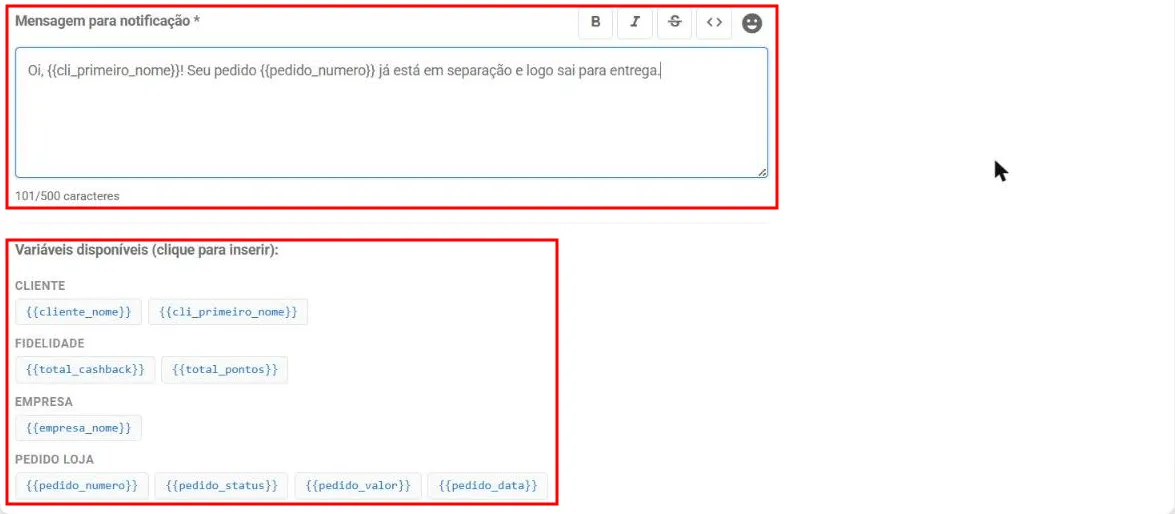
- Com o pacote de IA, você pode pedir à Velia para escrever a mensagem pelo botão da Velia no editor, que abre a janela Gerar Notificação com a Velia.
- Clique no botão + no canto inferior direito (dica Salvar).
O que acontece depois
Seção intitulada “O que acontece depois”- Quando você muda um pedido para esse status no monitor, o Velo envia a mensagem ao telefone do pedido.
- As variáveis são trocadas pelos dados reais: nome do cliente, número, status, valor e data do pedido.
- Se a mensagem estiver vazia, nada é enviado.
Dúvidas comuns
Seção intitulada “Dúvidas comuns”Posso salvar com a notificação ligada e sem mensagem? Não. Com a notificação ligada, é obrigatório escrever a mensagem ou escolher um template.
Por que não consigo ligar a notificação em um status? No status de código 1, que é do sistema, essa opção fica bloqueada.
Veja também
Seção intitulada “Veja também”Este artigo foi útil?
Obrigado! Sua resposta ajuda a melhorar a central.
Precisa de ajuda com a sua conta? Fale com a revenda Velo que atende a sua loja.