

Receber várias parcelas juntas
O cliente chegou para pagar as três parcelas atrasadas de uma vez. Ao final deste artigo você sabe selecionar essas parcelas e dar baixa em todas num único recebimento.
Antes de começar
Seção intitulada “Antes de começar”- Selecione só parcelas do mesmo cliente. O Velo não confere isso, e o extrato de caixa usa o cliente e a descrição da primeira parcela marcada.
- Parcelas quitadas ou canceladas não podem entrar na seleção.
- Com várias parcelas, o recebimento precisa quitar todas. Pagamento parcial só é aceito em uma parcela por vez.
- Não use a caixa de seleção do cabeçalho da lista: ela marca todas as parcelas do filtro, inclusive as que não aparecem na tela.
Passo a passo
Seção intitulada “Passo a passo”- Acesse Financeiro > Contas a receber.
- Clique em Pesquisar Cliente e escolha o cliente. A lista mostra só as parcelas dele.
- Ajuste o filtro de Vencimento, por exemplo Todas as vencidas, para enxergar as parcelas que ele vai pagar.
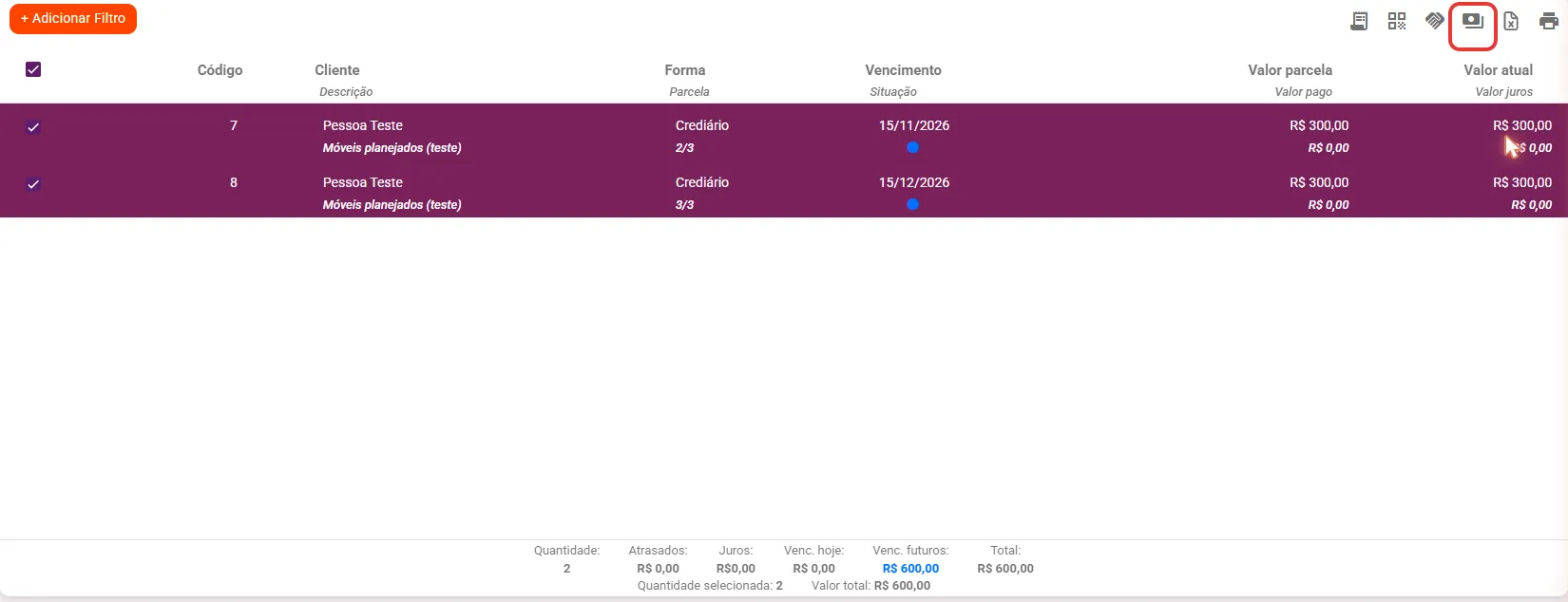
- Marque a caixa de seleção de cada parcela. O rodapé mostra a Quantidade selecionada e o Valor total.
- Clique no ícone Recebimento detalhado, na barra acima da lista.
- Confira no bloco Total o total das parcelas e os juros, se houver.
- Escolha a forma de pagamento. Para mais de uma forma, siga Receber parcela com várias formas de pagamento.
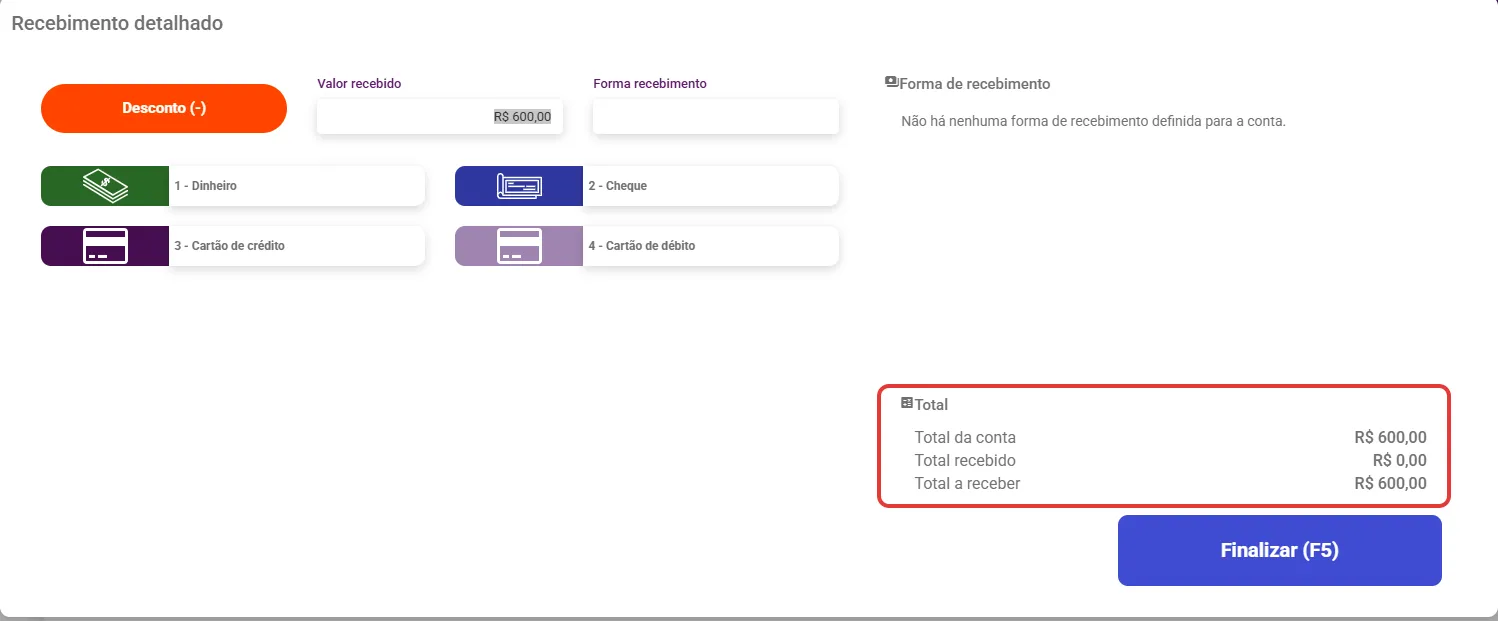
- Clique em Finalizar (F5), escolha a data do pagamento e, se quiser, imprima o comprovante.
O que acontece depois
Seção intitulada “O que acontece depois”- Todas as parcelas selecionadas ficam quitadas.
- O extrato de caixa recebe o valor na data escolhida.
- Para desfazer uma baixa feita junto com outras, estorne pela edição da parcela e confira o extrato depois. Veja Estornar um recebimento.
Dúvidas comuns
Seção intitulada “Dúvidas comuns”Apareceu “Você só pode realizar o pagamento parcial de uma única parcela”. O valor recebido não fecha o total das parcelas marcadas. Desmarque as parcelas que o cliente não vai pagar agora.
Apareceu “Seleciona pelo menos uma parcela para receber”. Nenhuma caixa de seleção está marcada. Marque as parcelas antes de clicar no ícone.
Veja também
Seção intitulada “Veja também”Este artigo foi útil?
Obrigado! Sua resposta ajuda a melhorar a central.
Precisa de ajuda com a sua conta? Fale com a revenda Velo que atende a sua loja.