

Sincronizar categorias com a Nuvemshop
As categorias organizam o menu da sua loja online. No Velo você cria categorias que já vão para a Nuvemshop e liga as categorias que a loja já tinha às categorias do Velo.
Antes de começar
Seção intitulada “Antes de começar”- A Nuvemshop precisa estar conectada. Veja Conectar a Nuvemshop.
Passo a passo
Seção intitulada “Passo a passo”Criar uma categoria que vai para a loja
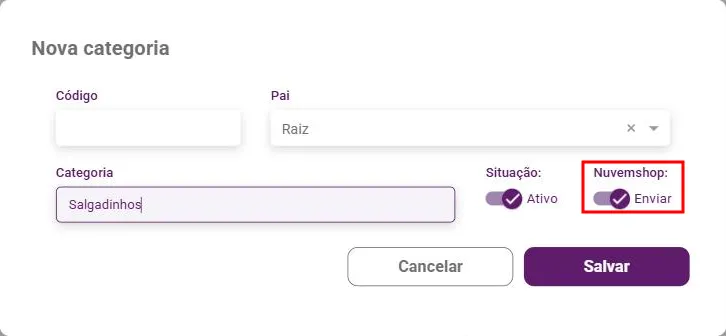
Seção intitulada “Criar uma categoria que vai para a loja”- Acesse Nuvemshop > Categorias e clique em Nova categoria.
- Em Categoria, escreva o nome. Se ela fica dentro de outra, escolha a categoria em Pai.
- Deixe Nuvemshop em Enviar. Em categoria nova, a chave já vem ligada.
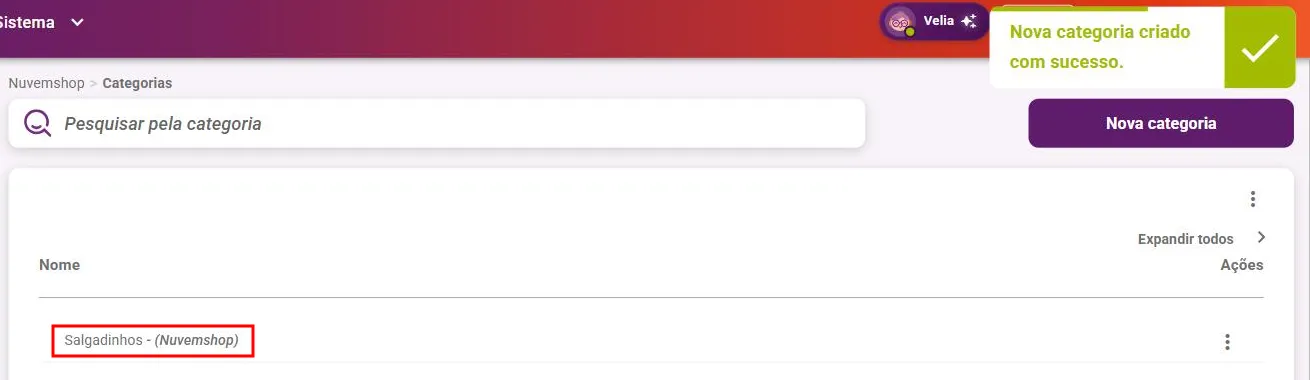
- Clique em Salvar. Aparece “Nova categoria criado com sucesso.” e a categoria entra na lista com a indicação (Nuvemshop).
Relacionar as categorias que já estão na loja
Seção intitulada “Relacionar as categorias que já estão na loja”- Ainda em Nuvemshop > Categorias, clique no botão ⋮ acima da lista e escolha NuvemShop - Importar categorias.
- A janela Importar categorias lista as categorias da loja. Para cada uma, escolha em Escolha uma categoria relacionada a categoria do Velo que corresponde a ela, ou clique em Cadastrar categoria para criar uma no Velo.
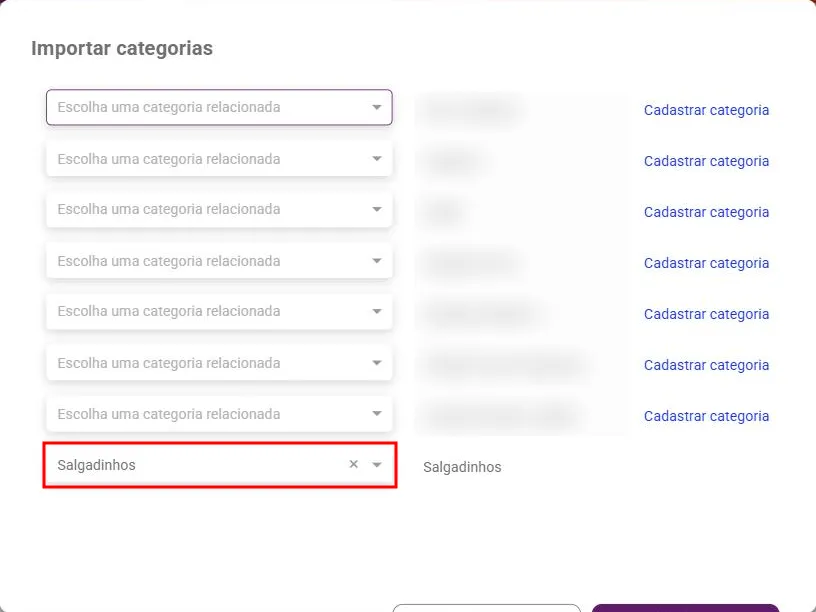
- Clique em Salvar. Aparece “Categorias sincronizadas com sucesso.”.
Atenção: desligar a chave Nuvemshop de uma categoria que já foi para a loja, ou excluir a categoria no Velo, apaga a categoria na Nuvemshop.
O que acontece depois
Seção intitulada “O que acontece depois”- As categorias com (Nuvemshop) ficam iguais no Velo e na loja. Alterar o nome ou a categoria pai no Velo atualiza a loja.
- Para colocar um produto numa categoria, escolha a categoria no painel E-Commerce do cadastro do produto.
Dúvidas comuns
Seção intitulada “Dúvidas comuns”Não encontro o botão ⋮. Ele só aparece quando já existe pelo menos uma categoria cadastrada no Velo. Crie a primeira com Nova categoria.
Veja também
Seção intitulada “Veja também”Este artigo foi útil?
Obrigado! Sua resposta ajuda a melhorar a central.
Precisa de ajuda com a sua conta? Fale com a revenda Velo que atende a sua loja.