

Criar um modelo de cartaz
Monte um modelo de cartaz com as cores, o logo, a imagem de fundo e o QR code da sua loja. O modelo fica salvo em Modelos da loja e aparece na hora de imprimir.
Passo a passo
Seção intitulada “Passo a passo”- Acesse Produtos > Cartazes. A tela mostra os Modelos da loja e os Modelos prontos.
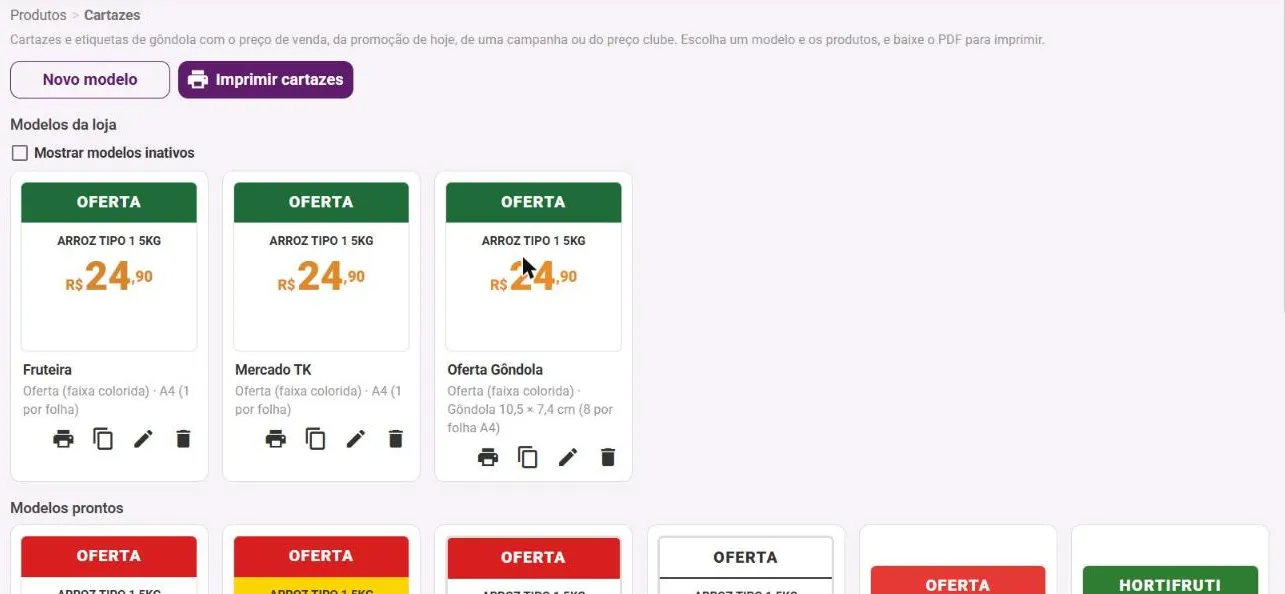
- Clique em Novo modelo. Para partir de um modelo existente, clique no ícone de duplicar do modelo.
- Preencha o Nome do modelo e escolha o Desenho e o Tamanho.
- Ajuste o Título da faixa, a Cor principal, a Cor do preço e o Fundo do cartaz. A Prévia ao lado mostra o resultado com um cartaz de exemplo.
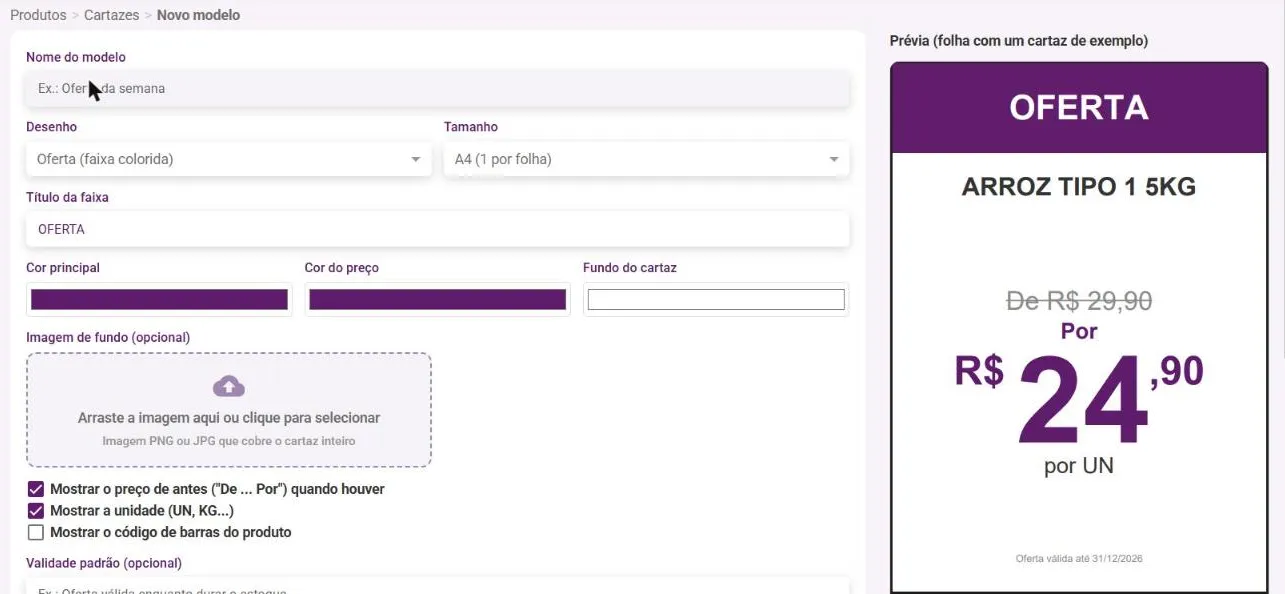
- Se quiser, envie uma Imagem de fundo e o Logo da loja, em PNG ou JPG.
- Marque o que o cartaz deve mostrar:
- Mostrar o preço de antes (“De … Por”) quando houver
- Mostrar a unidade (UN, KG…)
- Mostrar o código de barras do produto
- Preencha a Validade padrão e o Texto do rodapé, se quiser.
- Em QR code, escolha Sem QR code, o WhatsApp da loja ou um link.
- Deixe Modelo ativo (aparece para imprimir) marcado e clique em Salvar.
O que acontece depois
Seção intitulada “O que acontece depois”- O modelo aparece em Modelos da loja e no passo Modelo de Imprimir cartazes.
- Os ícones de cada modelo da loja servem para imprimir, duplicar, editar e excluir.
- Os modelos prontos não são alterados. Para personalizar um deles, duplique.
Dúvidas comuns
Seção intitulada “Dúvidas comuns”Quais modelos já vêm prontos? Oferta, Oferta fundo amarelo, Preço gigante, Econômico (pouca tinta), Gôndola oferta, Gôndola por setor e Preço clube.
Desativei um modelo e ele sumiu. Marque Mostrar modelos inativos na tela Cartazes.
Quantos modelos posso criar? Até 100 por loja.
Veja também
Seção intitulada “Veja também”Este artigo foi útil?
Obrigado! Sua resposta ajuda a melhorar a central.
Precisa de ajuda com a sua conta? Fale com a revenda Velo que atende a sua loja.