

Clonar um produto
Quando o produto novo é quase igual a um que já existe — mesma marca em outro sabor, mesma peça em outra medida —, clonar poupa o cadastro inteiro: o sistema abre um formulário já preenchido com os dados do original e você só troca o que muda.
Passo a passo
Seção intitulada “Passo a passo”-
Acesse Produtos › Produtos.
-
Localize o produto que serve de modelo.
-
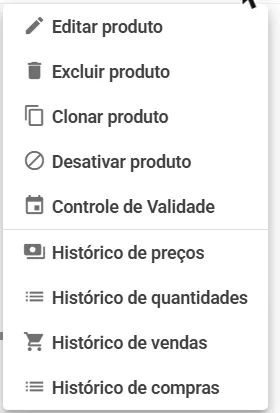
No menu ⋮ da coluna Ações, escolha Clonar produto.
-
O cadastro abre preenchido, com o nome do original mais - cópia e o campo Código em branco.

-
Ajuste o que muda: nome, código de barras, custo, preço de venda.
-
Clique no botão verde Salvar, no canto inferior direito.
O que acontece depois
Seção intitulada “O que acontece depois”O sistema avisa que o produto foi salvo e volta para a lista. O clone entra com um código novo, gerado automaticamente, que também vira o código de barras quando você não informa um.

O estoque não é copiado: o clone nasce com 0. Preço de venda, custo, unidade, imagem, situação e o envio para o catálogo vêm do original.
Dúvidas comuns
Seção intitulada “Dúvidas comuns”Preciso apagar o ”- cópia” do nome? Sim, se o produto vai para o PDV, a loja virtual ou o catálogo — é esse nome que o cliente vê.
O clone herda o estoque do original? Não. Lance a quantidade pela entrada de nota ou pelo ajuste de estoque.
Dá para clonar um produto desativado? Sim, a opção continua no menu ⋮. O clone nasce com a mesma situação do original.
Veja também
Seção intitulada “Veja também”Este artigo foi útil?
Obrigado! Sua resposta ajuda a melhorar a central.
Precisa de ajuda com a sua conta? Fale com a revenda Velo que atende a sua loja.