

Configurar os padrões da entrada de nota
Três decisões valem para toda entrada de nota da loja: qual custo o sistema usa como referência, em qual estoque os produtos entram e se o operador pode mudar o CFOP da movimentação. Elas ficam na aba Entrada de Nota de Configurações > Configurações gerais, e é bom acertá-las antes da primeira nota, porque afetam o custo e a margem de todos os produtos.
Antes de começar
Seção intitulada “Antes de começar”- Se a loja tem mais de um local de estoque, saiba qual recebe as compras. Veja Movimentar estoque e locais de estoque.
- Pergunte ao contador se o CFOP da entrada pode ser ajustado pela equipe ou se deve seguir sempre o da nota.
Passo a passo
Seção intitulada “Passo a passo”- Acesse Configurações > Configurações gerais e abra a aba Entrada de Nota.
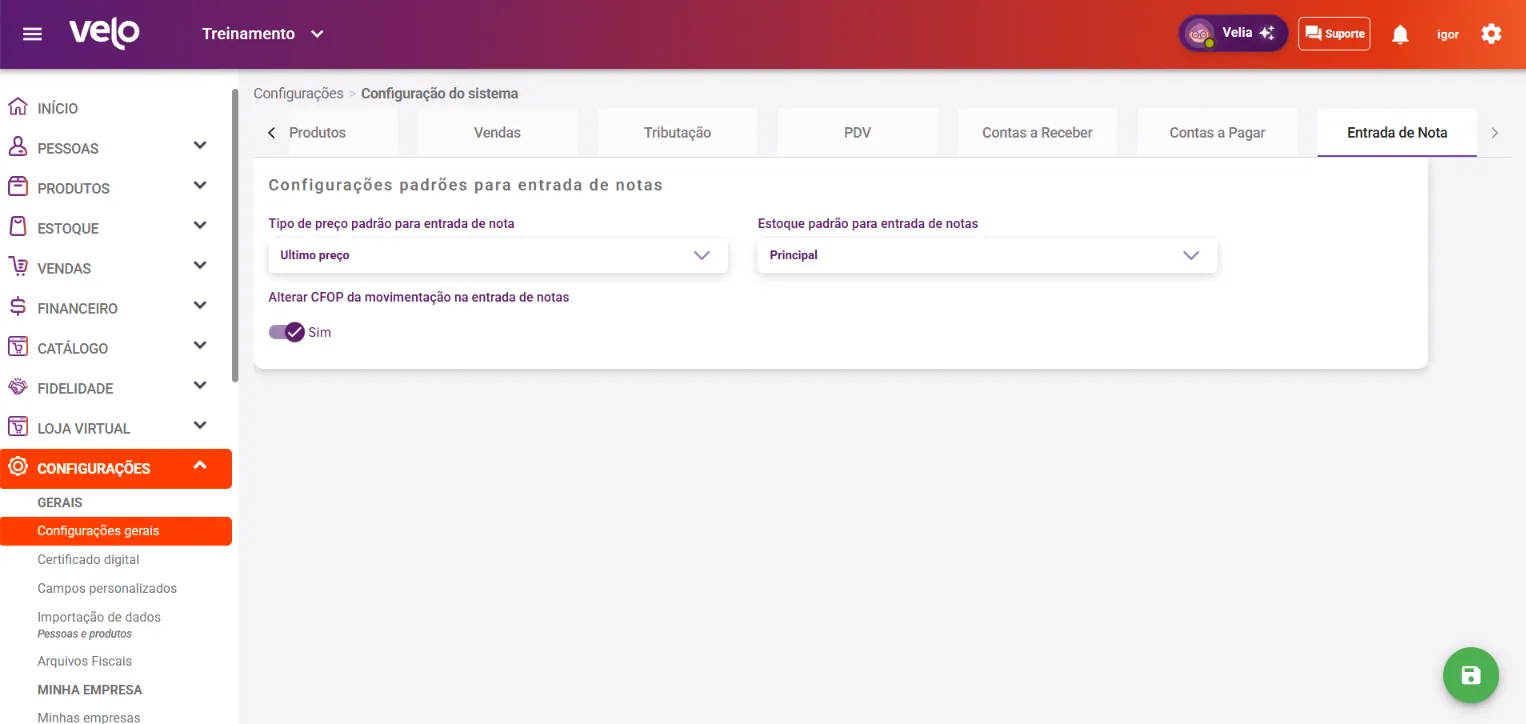
- No bloco Configurações padrões para entrada de notas, defina:
- Tipo de preço padrão para entrada de nota: Média do estoque, Ultimo preço ou Média dos ultimos 12 meses. É o custo de referência que o Gestão usa ao dar entrada nos itens. Último preço acompanha o fornecedor de perto; as médias suavizam variações.
- Estoque padrão para entrada de notas: o local de estoque que recebe os produtos da nota.
- Alterar CFOP da movimentação na entrada de notas: ligada, o operador pode trocar o CFOP na etapa de conferência da entrada. Vem ligada.
- Salve pelo botão verde no canto inferior direito.
O que acontece depois
Seção intitulada “O que acontece depois”- Nas próximas entradas, por XML ou manual, o custo sugerido e o estoque de destino seguem o padrão. Dá para mudar item a item na tela da entrada.
- O custo atualizado alimenta a margem e o markup do produto e a precificação da entrada. Veja Entrada de nota por XML.
Dúvidas comuns
Seção intitulada “Dúvidas comuns”Qual tipo de preço escolher? Para a maioria das lojas, Ultimo preço reflete o custo real de reposição. Use a média quando o preço do fornecedor oscila muito e a loja não quer remarcar a cada compra.
Os produtos entraram no estoque errado. Confira o Estoque padrão para entrada de notas e, na entrada já feita, corrija com uma movimentação entre locais.
Veja também
Seção intitulada “Veja também”Este artigo foi útil?
Obrigado! Sua resposta ajuda a melhorar a central.
Precisa de ajuda com a sua conta? Fale com a revenda Velo que atende a sua loja.