

Reverter um balanço encerrado
Encerrou o balanço com a contagem errada, no local errado ou esqueceu uma seção inteira? Reverter desfaz o ajuste que o balanço fez no estoque, para você contar de novo.
Antes de começar
Seção intitulada “Antes de começar”- Só balanços com a situação Finalizado podem ser revertidos. Se o balanço ainda está aberto, basta cancelar. Veja Cancelar um balanço.
- Tenha à mão o nome da empresa exatamente como aparece no Velo. Ele é pedido para confirmar a reversão.
- A reversão não pode ser desfeita.
Passo a passo
Seção intitulada “Passo a passo”- Acesse Estoque > Movimentações > Balanço de produtos.
- No balanço finalizado, clique no botão ⋮ e escolha Reverter balanço.
- Digite o nome da empresa exatamente como mostrado na janela. O campo não aceita colar.
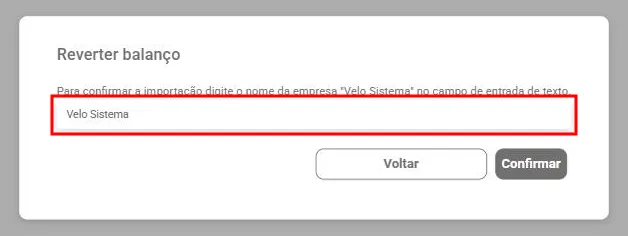
- Clique em Confirmar.
- Na mensagem “Balanço cancelado com sucesso”, clique em OK. A página recarrega.
O que acontece depois
Seção intitulada “O que acontece depois”- O Velo devolve a cada produto a diferença que o balanço tinha lançado. Se o balanço tirou 2 unidades de um produto, a reversão soma 2 ao saldo atual.
- O que aconteceu depois do encerramento continua valendo. Vendas, entradas de nota e movimentações feitas nesse meio tempo não são desfeitas.
- O Velo registra uma movimentação de estoque chamada “Balanço Cancelado”, e o histórico de quantidades dos produtos mostra a devolução.
- Na listagem, o balanço passa para a situação Cancelado e não pode ser revertido de novo.
Dúvidas comuns
Seção intitulada “Dúvidas comuns”Reverter volta o estoque para o número que estava antes do balanço? Só se nada tiver sido vendido ou lançado depois. A reversão devolve a diferença do balanço, sem apagar o que veio depois.
A opção Reverter balanço não aparece. Ela só aparece em balanços finalizados. Confira a coluna Situação na listagem.
Depois de reverter, como corrijo o estoque? Faça um novo balanço com a contagem certa ou, para poucos produtos, uma movimentação de estoque.
Veja também
Seção intitulada “Veja também”Este artigo foi útil?
Obrigado! Sua resposta ajuda a melhorar a central.
Precisa de ajuda com a sua conta? Fale com a revenda Velo que atende a sua loja.