

Montar a programação do Painel TV
A programação é a sequência de slides que a TV repete: listas de preços, produtos com foto, promoções, banners e avisos. A mesma programação pode passar em várias TVs.
Passo a passo
Seção intitulada “Passo a passo”-
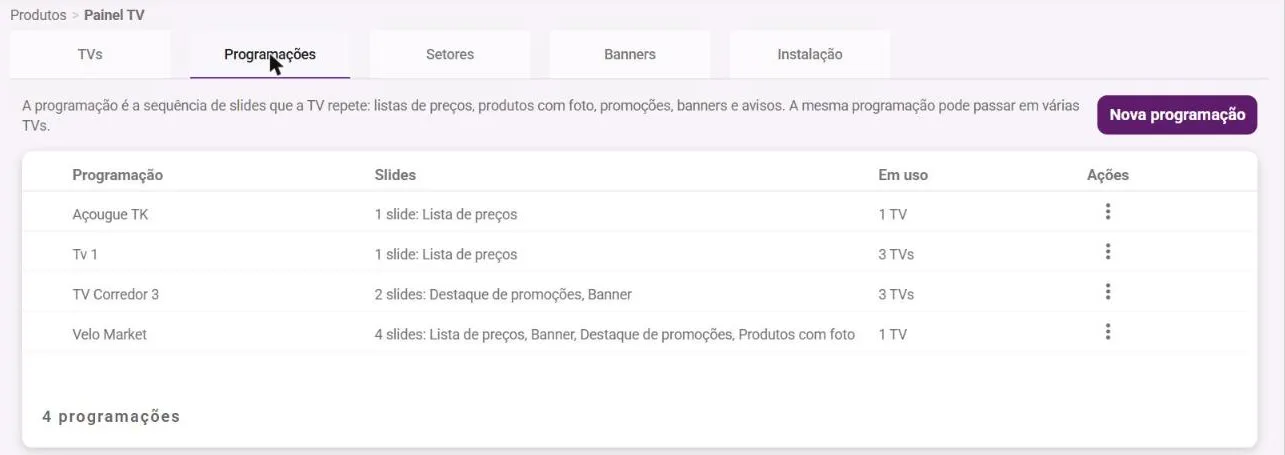
Acesse Produtos > Painel TV e abra a aba Programações.
-
Clique em Nova programação, ou nos três pontos de uma programação e em Editar.
-
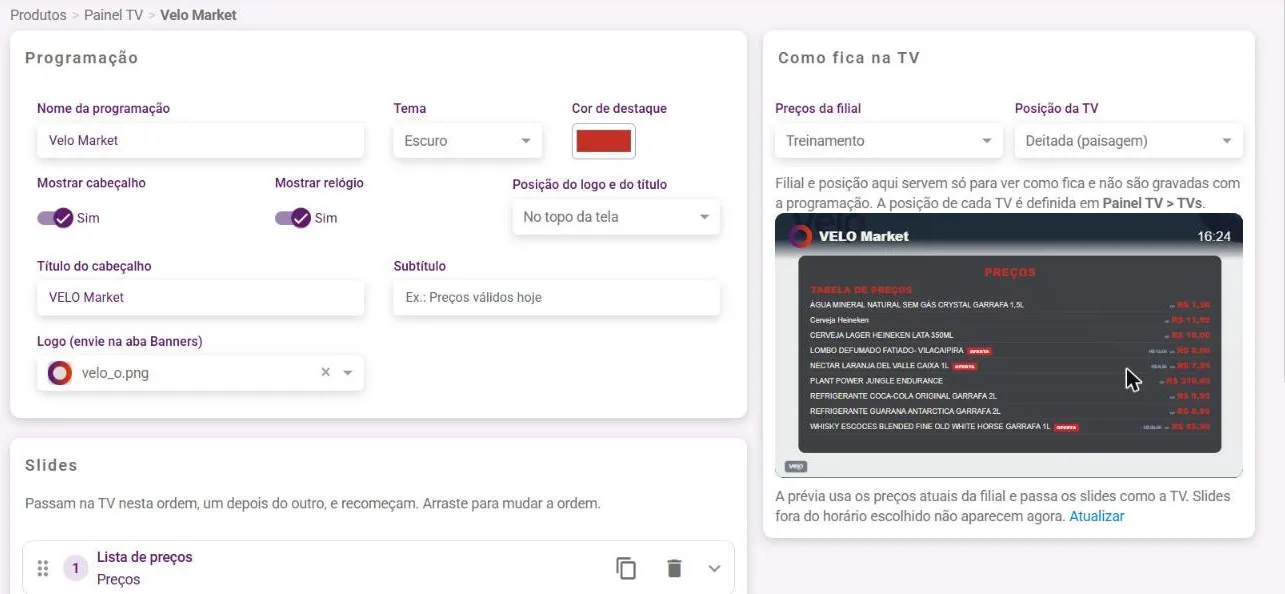
No bloco Programação, preencha o Nome da programação e escolha o Tema (escuro ou claro) e a Cor de destaque.
-
Defina o cabeçalho: Mostrar cabeçalho, Mostrar relógio, Posição do logo e do título, Título do cabeçalho, Subtítulo e Logo. O logo é escolhido entre as imagens enviadas na aba Banners.
-
No bloco Slides, clique em Adicionar slide e escolha o tipo.
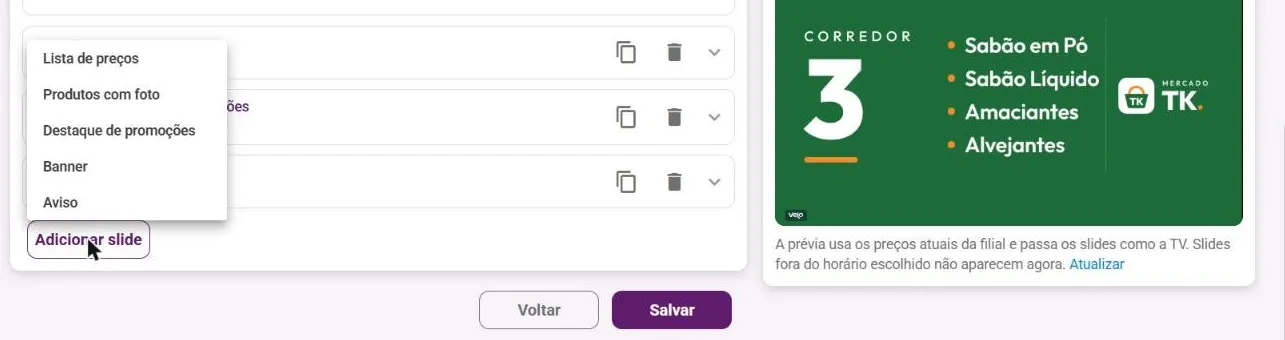
Tipo de slide O que mostra Lista de preços Produtos e preços em lista. Produtos com foto Produtos com a imagem do cadastro. Destaque de promoções Os produtos em promoção. Banner Uma imagem enviada na aba Banners. Aviso Um texto de aviso. -
Arraste os slides para mudar a ordem. Eles passam na TV um depois do outro e recomeçam.
-
Confira o resultado em Como fica na TV e clique em Salvar.
Configurar um slide de lista de preços
Seção intitulada “Configurar um slide de lista de preços”Clique na seta do slide para abrir as opções.
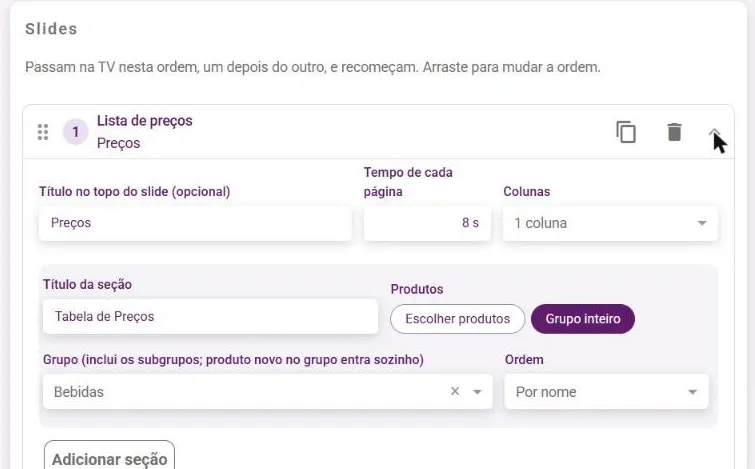
- Título no topo do slide, Tempo de cada página (em segundos) e Colunas.
- Cada seção tem um Título da seção e os produtos, que você define em Escolher produtos ou Grupo inteiro. No grupo inteiro entram os subgrupos, e produto novo no grupo entra sozinho.
- Ordem: por nome ou por preço.
- Adicionar seção inclui outro bloco de produtos no mesmo slide.
- Imagem de fundo: a foto ocupa a tela e os produtos ficam num quadro por cima. As imagens são as enviadas na aba Banners.
- Passar só em alguns dias ou horários: ligue para o slide aparecer só nos dias e horários escolhidos.
Os ícones ao lado de cada slide servem para duplicar e excluir.
O que acontece depois
Seção intitulada “O que acontece depois”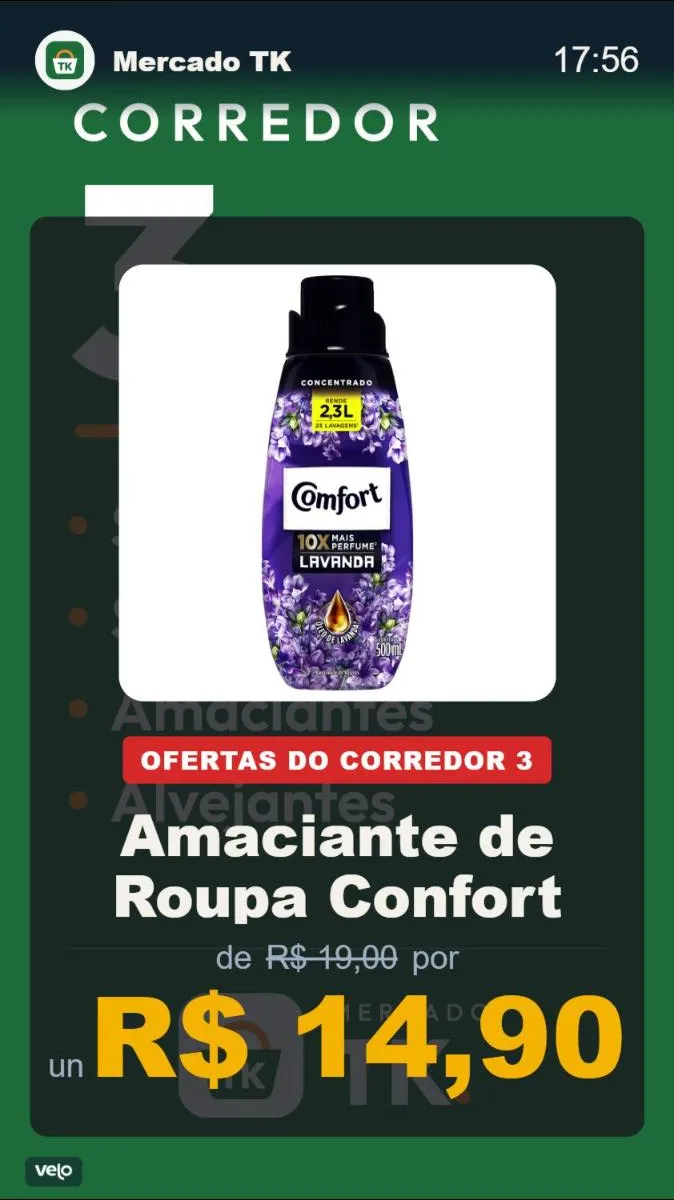
- As TVs que usam a programação passam a mostrar a nova sequência.
- A prévia Como fica na TV usa os preços atuais da filial. A filial e a posição escolhidas ali servem só para a prévia e não são gravadas com a programação.
- A posição de cada TV é definida na aba TVs.
Dúvidas comuns
Seção intitulada “Dúvidas comuns”O preço do clube aparece na TV? Não. O Painel TV mostra o preço de venda e a promoção do dia.
Posso usar a mesma programação em várias TVs? Sim. A coluna Em uso mostra em quantas TVs cada programação está.
Veja também
Seção intitulada “Veja também”Este artigo foi útil?
Obrigado! Sua resposta ajuda a melhorar a central.
Precisa de ajuda com a sua conta? Fale com a revenda Velo que atende a sua loja.