

Alterar o preço de vários produtos
Reajuste do fornecedor, promoção de uma marca inteira, correção de margem: o Editar múltiplos aplica a mesma regra de preço a todos os produtos que você selecionar.
Passo a passo
Seção intitulada “Passo a passo”-
Acesse Produtos › Produtos.
-
Filtre a lista para deixar à mão os produtos que vão mudar — por grupo, por marca ou pela busca.
-
Clique em Editar múltiplos, no canto direito acima da tabela.
-
Marque os produtos. A caixa do cabeçalho seleciona todos os da tela, e o contador mostra quantos estão marcados.

-
Clique em Editar.
-
No painel Informações gerais do produto, ligue o Alterar da linha Preço de venda e escolha a regra:
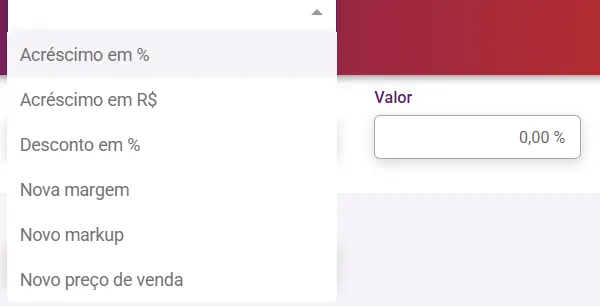
- Acréscimo em % — reajusta pelo percentual.
- Acréscimo em R$ — soma um valor fixo.
- Desconto em % — reduz pelo percentual.
- Nova margem — recalcula o preço para chegar à margem informada.
- Novo markup — recalcula o preço a partir do custo pelo markup informado.
- Novo preço de venda — grava o mesmo preço em todos.
-
Informe o Valor ao lado. O campo troca de
%paraR$conforme a regra.
-
Clique no botão verde Salvar.
O que acontece depois
Seção intitulada “O que acontece depois”O sistema avisa Produtos editados com sucesso e volta para a lista já com os preços novos. Cada alteração entra no histórico de preços do produto.
Dúvidas comuns
Seção intitulada “Dúvidas comuns”Posso mudar o custo junto? Sim, a linha Preço de custo tem as mesmas regras e é independente da de venda.
Muda o que eu não pedi? Não. Só entra na alteração o que estiver com o Alterar ligado.
Preciso fazer isso de novo nas filiais? Em empresa com filiais existe o envio de alteração de preço entre empresas; fale com a revenda Velo que atende a sua loja.
Veja também
Seção intitulada “Veja também”Este artigo foi útil?
Obrigado! Sua resposta ajuda a melhorar a central.
Precisa de ajuda com a sua conta? Fale com a revenda Velo que atende a sua loja.