

Gerar relatórios no Velo Gestor
Gere no celular os relatórios do Gestão em PDF ou Excel, guarde os mais usados em Favoritos e compartilhe o arquivo.
Antes de começar
Seção intitulada “Antes de começar”- A lista traz só os relatórios liberados para o seu grupo de acesso no Gestão.
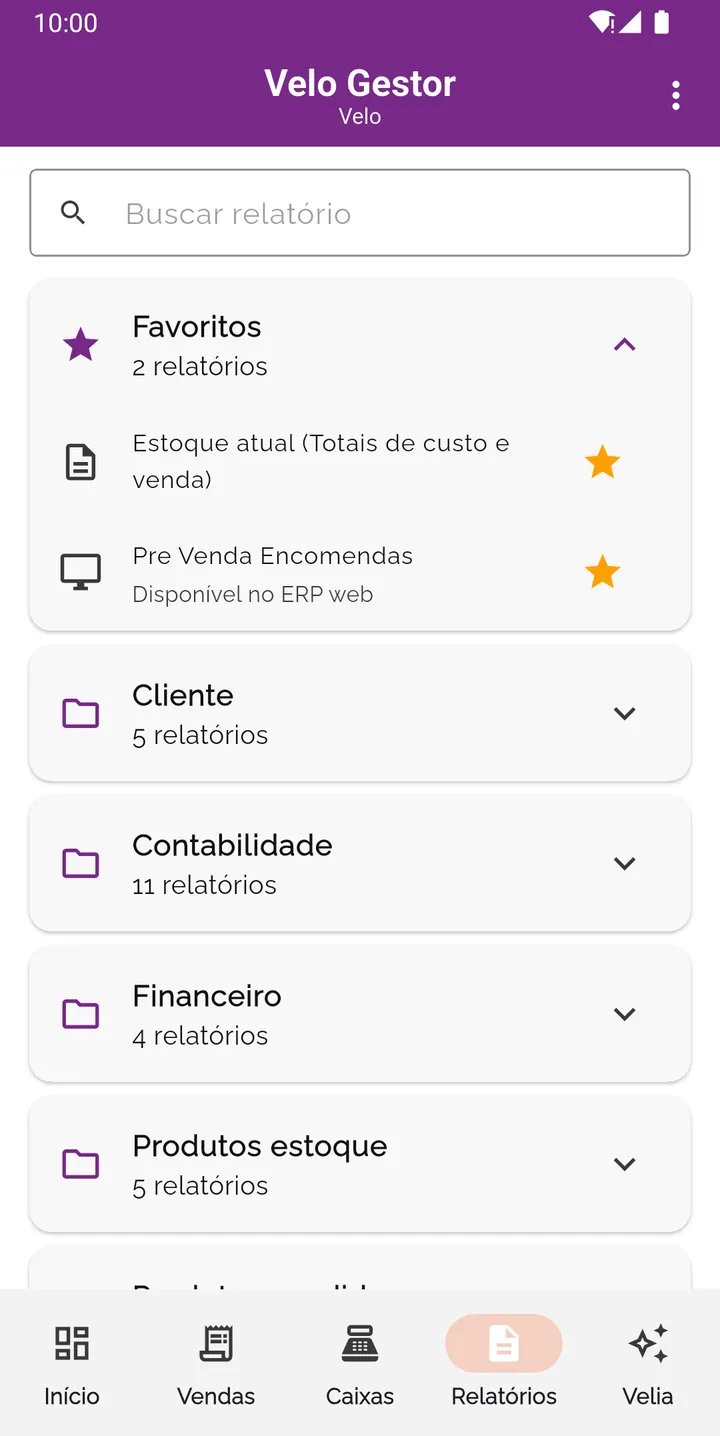
- Alguns relatórios aparecem com o aviso Disponível no ERP web: eles têm filtros que ainda só existem no Gestão, pelo computador.
Passo a passo
Seção intitulada “Passo a passo”- Toque na aba Relatórios.
- Abra um grupo ou digite o nome em Buscar relatório.
- Toque no relatório. Escolha o Período (ou a Data) e o Formato: PDF ou Excel.
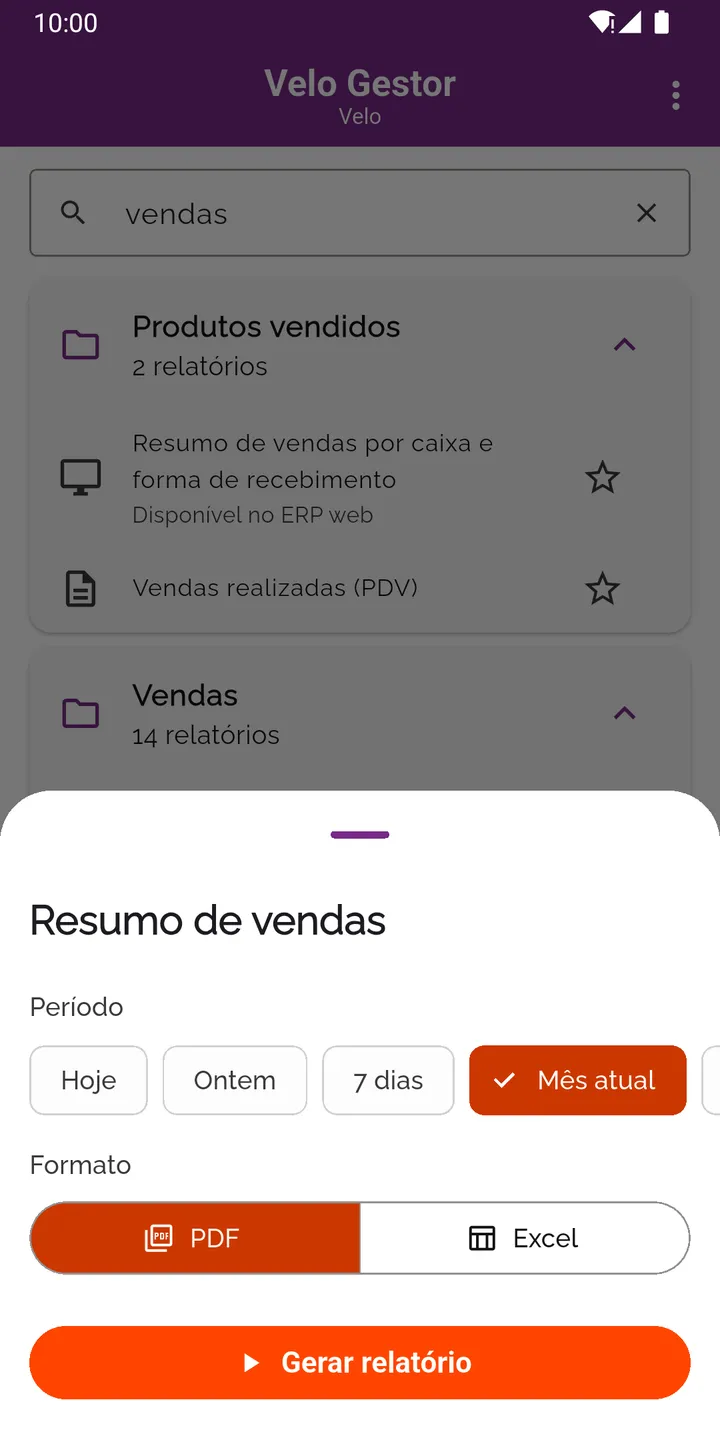
- Toque em Gerar relatório e aguarde. O app mostra o andamento da geração.
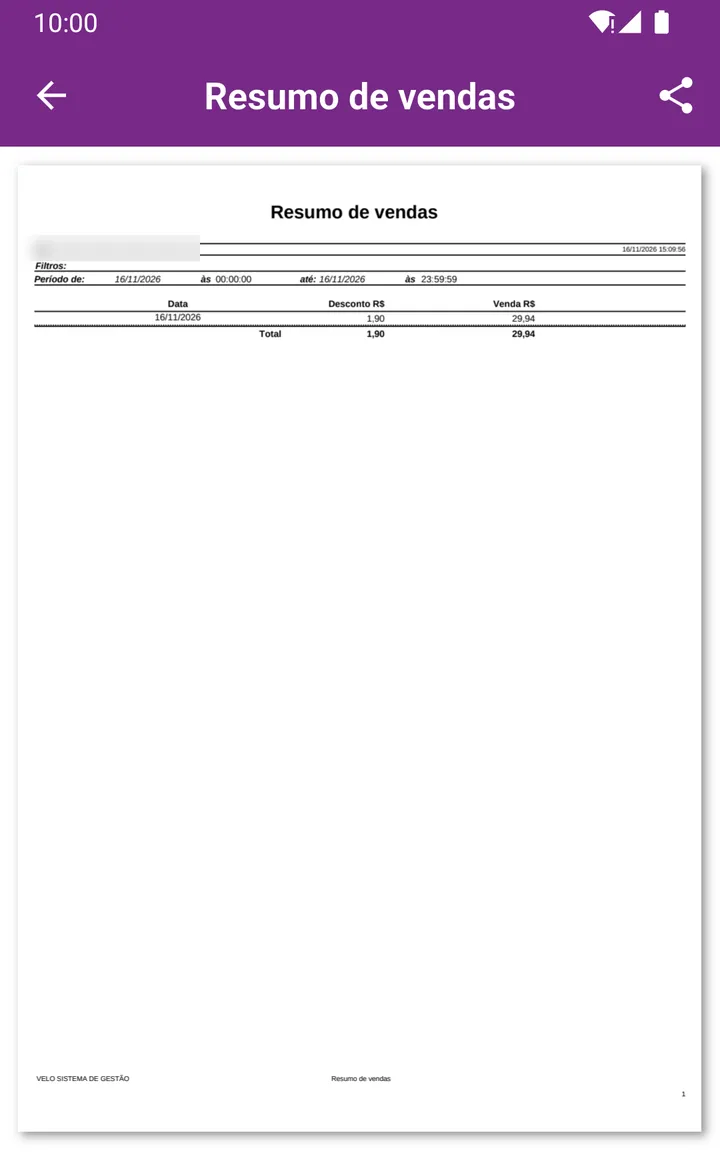
- O PDF abre na tela. Toque em Compartilhar para enviar por WhatsApp, e-mail ou outro aplicativo.
Guardar um relatório nos Favoritos
Seção intitulada “Guardar um relatório nos Favoritos”Toque na estrela ao lado do relatório. Ele passa a aparecer no grupo Favoritos, no topo da lista. Toque de novo para remover.
O que acontece depois
Seção intitulada “O que acontece depois”- O arquivo em Excel não abre dentro do app. A tela mostra “Planilha gerada” e o botão Compartilhar, para você abrir em outro aplicativo.
- Tocar em Cancelar durante a geração só fecha o acompanhamento.
- O período aceita datas de até três anos atrás.
Dúvidas comuns
Seção intitulada “Dúvidas comuns”Apareceu “O relatório está demorando mais que o esperado”. A geração passou do tempo de espera do app. Tente de novo em instantes ou use um período menor.
Apareceu “Seu perfil não tem relatórios liberados”. O seu grupo de acesso não tem relatórios. Peça a liberação ao administrador da loja.
Veja também
Seção intitulada “Veja também”Este artigo foi útil?
Obrigado! Sua resposta ajuda a melhorar a central.
Precisa de ajuda com a sua conta? Fale com a revenda Velo que atende a sua loja.