

Desativar ou reativar um produto
Produto que saiu de linha, fornecedor que parou de entregar, item cadastrado errado: desativar tira o produto do caminho no dia a dia e mantém tudo o que ele já vendeu.
Passo a passo
Seção intitulada “Passo a passo”-
Acesse Produtos › Produtos.
-
Localize o produto pelo código, código de barras ou nome.
-
No menu ⋮ da coluna Ações, escolha Desativar produto.

-
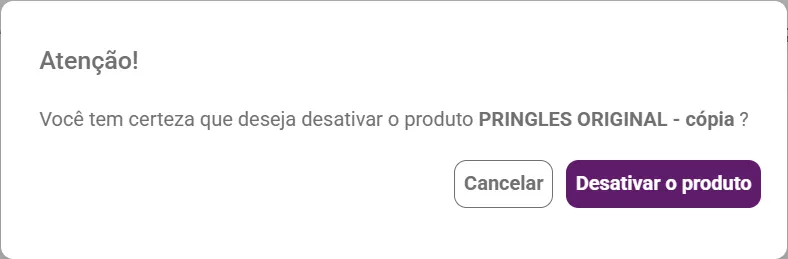
Confirme em Desativar o produto.
O que acontece depois
Seção intitulada “O que acontece depois”O sistema avisa que o produto foi desativado e ele some da lista: a tela de produtos já abre com o filtro Ativo igual a Sim.
Como reativar
Seção intitulada “Como reativar”-
Em Produtos › Produtos, clique no ✕ do filtro Ativo igual a Sim para a lista passar a mostrar também os inativos.
-
Localize o produto, que aparece com Ativo: Não.
-
No menu ⋮, escolha Ativar produto e confirme.

Dúvidas comuns
Seção intitulada “Dúvidas comuns”Desativar é o mesmo que excluir? Não. Desativar é reversível e preserva o histórico de vendas, compras e preços; excluir apaga o cadastro.
O produto desativado ainda vende no PDV? Não. Ele sai da busca da venda, do catálogo e da loja virtual.
E o estoque que sobrou? Continua registrado no produto e volta a aparecer quando você reativa.
Veja também
Seção intitulada “Veja também”Este artigo foi útil?
Obrigado! Sua resposta ajuda a melhorar a central.
Precisa de ajuda com a sua conta? Fale com a revenda Velo que atende a sua loja.