

Cadastrar produto simples
Produto simples é o item único, sem variação de tamanho, cor ou número: um refrigerante, um parafuso, um serviço de conserto. É o tipo mais usado e a base dos outros. Este artigo percorre o cadastro manual completo, painel por painel. Se o produto tem código de barras de fabricante, comece por Cadastrar produto pelo código de barras, que preenche boa parte disso sozinho.
Antes de começar
Seção intitulada “Antes de começar”- Tenha o preço de custo, o de venda e a quantidade em estoque.
- Confira com o contador o NCM e o grupo tributário. Sem eles, o produto recebe a tributação padrão da loja.
- Alguns painéis só aparecem se o recurso estiver ligado nas Configurações gerais. Veja Ativar recursos de produto nas Configurações gerais.
Passo a passo
Seção intitulada “Passo a passo”Abrir o cadastro
Seção intitulada “Abrir o cadastro”- Acesse Produtos > Produtos e clique em Novo produto.
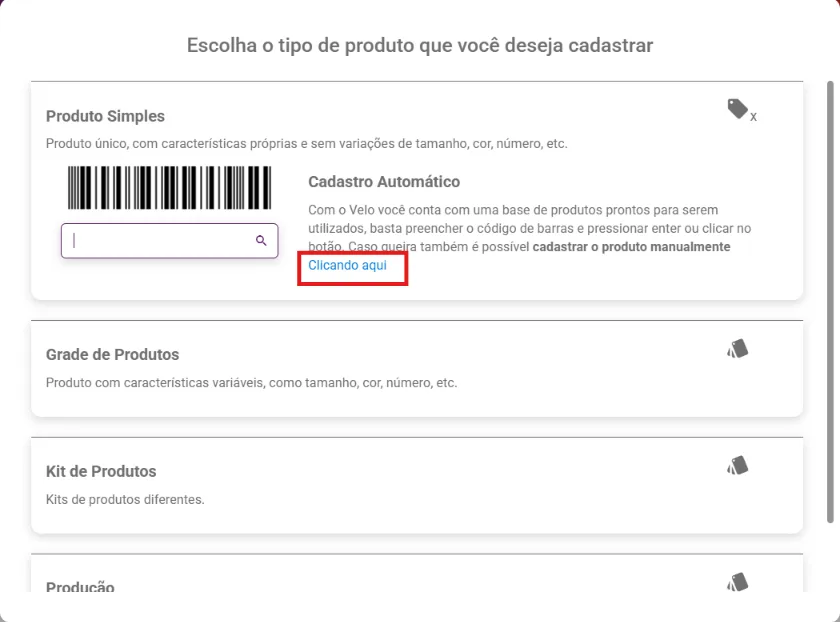
- No cartão Produto Simples, clique no link Clicando aqui para o cadastro manual. A tela descreve o tipo como “Produto único, com características próprias e sem variações de tamanho, cor, número, etc.”.
Informações gerais do produto
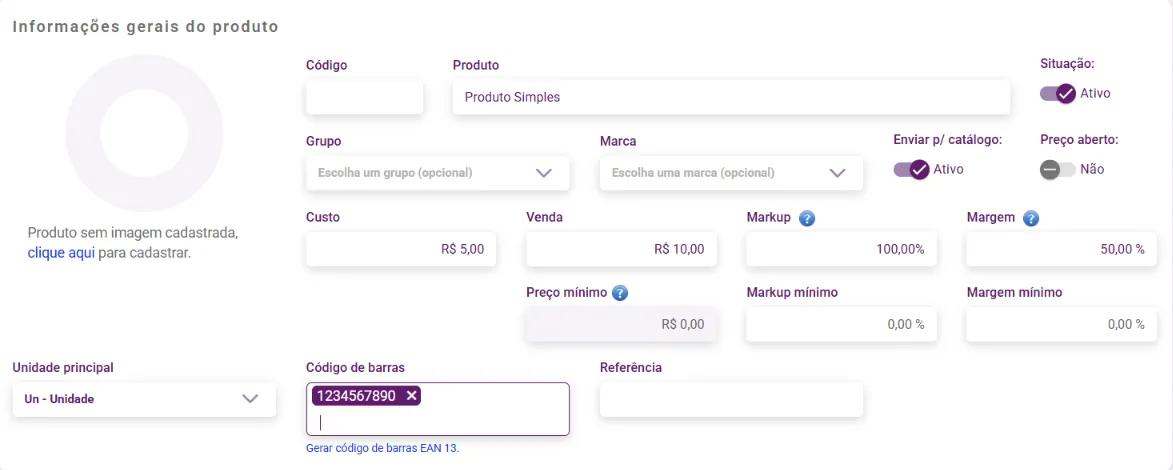
Seção intitulada “Informações gerais do produto”- Preencha Produto com o nome que a equipe usa no balcão. O Código é gerado pelo sistema.
- Escolha Grupo e Marca, os dois opcionais. Se a marca não existe, digite o nome e o sistema oferece adicionar. Grupos podem ter subgrupos e são cadastrados também em Produtos > Grupos.
- Informe Custo e Venda. Markup e Margem são calculados: a tela define markup como “índice aplicado sobre o custo do produto” e margem como “lucro líquido sobre a venda do produto”. Se preferir, digite o markup ou a margem e o preço de venda é calculado.
- Se quiser travar o desconto do caixa, informe Preço mínimo. A tela explica que ele “limita o preço de venda independentemente do desconto do vendedor”. Markup mínimo e Margem mínimo são a mesma trava, expressa em porcentagem.
- Confira a Unidade principal, que vem como Un. Produto pesado usa KG; líquido, LT.
- Informe o Código de barras ou clique em Gerar código de barras EAN 13. Deixe em branco só se a loja não usa leitor: nesse caso o código interno vira o código de barras. Referência é um código livre, como o do fornecedor.
- As chaves Situação, Enviar p/ catálogo e Preço aberto ficam no canto direito. Preço aberto deixa o operador digitar o valor na hora da venda, útil para serviço.
Estoque
Seção intitulada “Estoque”- Deixe Controlar estoque em Sim, salvo para serviço. Informe Estoque atual, Estoque mínimo e, se a loja organiza por posição, Localização. A tela sugere abreviar: “Corredor 5, Prateleira 3, Nível 2” vira “C5 P3 N2”.
Preço de promoção
Seção intitulada “Preço de promoção”- Se o produto tem promoção, escolha uma das três formas que a tela oferece: manual, que “ficará ativo até ser desativado de forma manual”; por período, que volta ao preço normal na data final; ou por dias da semana, em que o sistema assume o preço de promoção nos dias marcados.
Tributação
Seção intitulada “Tributação”- No painel Tributação (opcional), informe o NCM. O sistema busca o CEST e sugere o grupo tributário de outro produto com o mesmo NCM. Confira o Grupo tributário.
Imagens, descrição e canais online
Seção intitulada “Imagens, descrição e canais online”- No painel Imagens (opcional), envie a foto pelo computador ou informe a URL de uma imagem. A foto aparece no caixa, se a opção estiver ligada nas configurações de venda, e no catálogo Velo Link.
- No painel Descrição do produto (opcional), escreva o texto que vai para a Loja Virtual e para o catálogo Velo Link: modo de uso, indicação, composição.
- Os painéis Loja Virtual e E-Commerce guardam a categoria e as chaves de envio para os canais online.
- Salve.
O que acontece depois
Seção intitulada “O que acontece depois”- O produto aparece na busca do caixa por nome, código, código de barras ou referência.
- Ao vender, o estoque é baixado e a nota sai com o NCM e o grupo tributário do produto.
- Na edição, o cadastro ganha o painel Histórico, com preços, quantidades, vendas e compras. O menu da linha na listagem tem Editar produto, Clonar produto, Desativar produto e Controle de Validade.
Dúvidas comuns
Seção intitulada “Dúvidas comuns”Quero cadastrar dez produtos parecidos. Cadastre o primeiro e use Clonar produto no menu da linha. Só o que muda precisa ser editado.
O produto tem tamanhos ou cores. Então não é simples. Veja Cadastrar produto com grade. O tipo não muda depois de salvo.
Onde estão os painéis de balança, número de série e tabela de preços? Só aparecem com o recurso ligado. Veja Ativar recursos de produto nas Configurações gerais.
Quero mudar o preço de vários de uma vez. Veja Editar vários produtos de uma vez.
Veja também
Seção intitulada “Veja também”Este artigo foi útil?
Obrigado! Sua resposta ajuda a melhorar a central.
Precisa de ajuda com a sua conta? Fale com a revenda Velo que atende a sua loja.