

Dar baixa em várias contas a pagar
No dia de pagar as contas da semana, dar baixa uma por uma toma tempo. Ao final deste artigo você sabe quitar várias parcelas de contas a pagar de uma vez, com o Pagamento rápido.
Antes de começar
Seção intitulada “Antes de começar”- O Pagamento rápido quita cada parcela pelo valor que falta pagar, na conta que já está na parcela. Não dá para mudar a conta nem lançar desconto ou juros.
- Se alguma parcela foi paga com desconto, com juros ou por outra conta, dê baixa nela separadamente, pelo ícone Pagamento da linha.
- Parcelas quitadas ou canceladas não podem entrar na seleção.
Passo a passo
Seção intitulada “Passo a passo”- Acesse Financeiro > Contas a pagar.
- Filtre as contas que vai pagar, por exemplo pelo vencimento da semana.
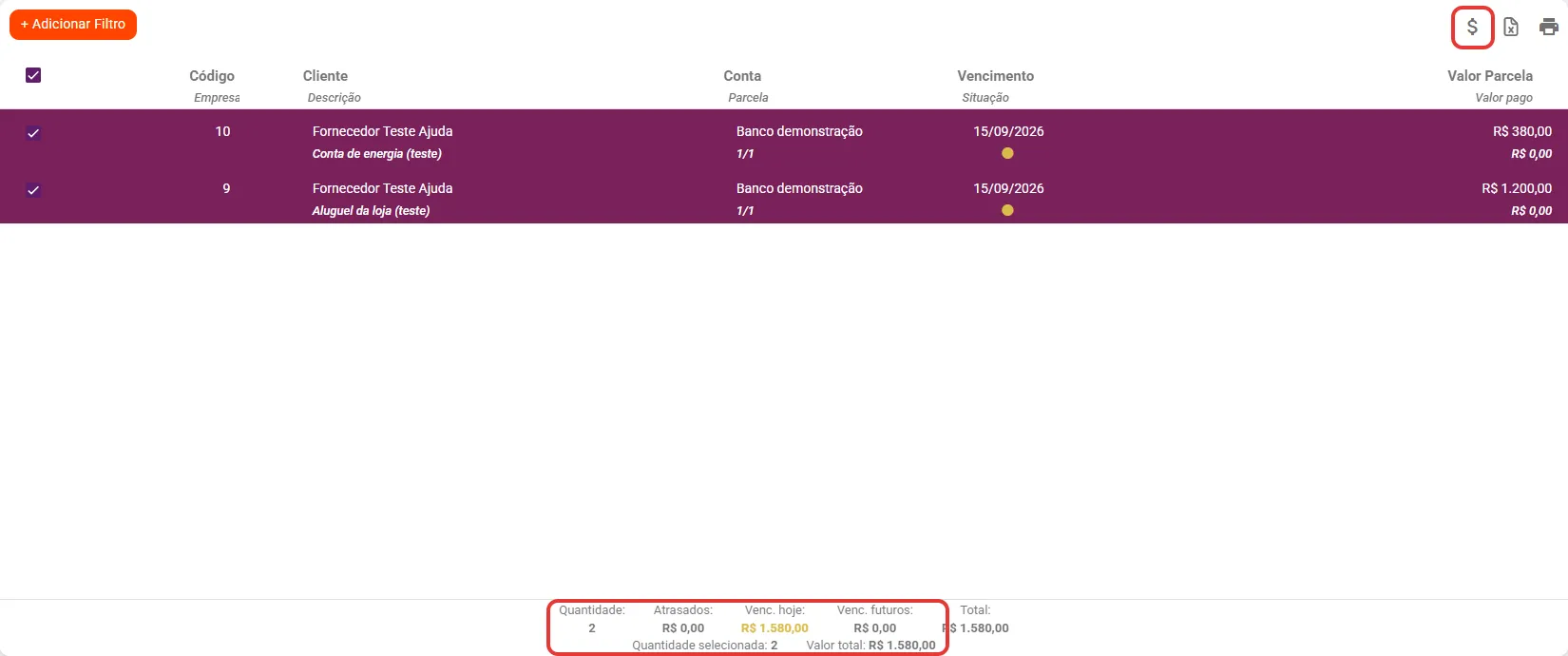
- Marque a caixa de seleção de cada parcela. O rodapé mostra a Quantidade selecionada e o Valor total: confira com o que vai sair do banco.
- Clique no ícone Pagamento rápido, na barra acima da lista.
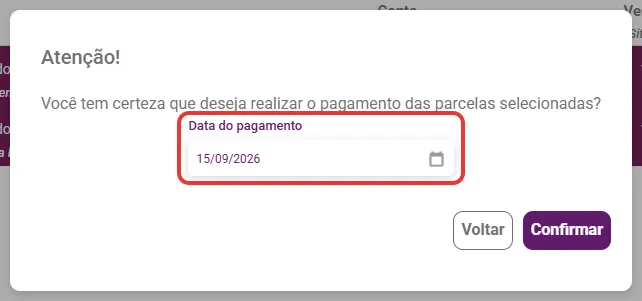
- Na confirmação, informe a Data do pagamento. Ela vale para todas as parcelas selecionadas.
- Se houver parcela recorrente de valor variável, como a conta de luz, ajuste o valor dela na própria janela.
- Clique em Confirmar. Aparece a mensagem “Pagamento rápido realizado com sucesso”.
O que acontece depois
Seção intitulada “O que acontece depois”- As parcelas saem da lista de Em aberto e passam para quitadas.
- Cada parcela vira uma saída no extrato de caixa da conta dela, na data escolhida. Parcelas de cartão de crédito saem da conta bancária ligada ao cartão.
- Para desfazer uma baixa, abra a parcela e cancele o pagamento. Veja Estornar pagamento de conta a pagar.
Dúvidas comuns
Seção intitulada “Dúvidas comuns”Apareceu “Você não pode realizar o pagamento de uma parcela que já foi quitada”. Uma das parcelas marcadas já estava paga. Desmarque e confirme de novo.
Paguei em dias diferentes. Faça um Pagamento rápido para cada data, selecionando só as parcelas daquele dia.
Uma parcela tinha pagamento parcial. O Pagamento rápido quita só o que faltava, não o valor cheio.
Veja também
Seção intitulada “Veja também”Este artigo foi útil?
Obrigado! Sua resposta ajuda a melhorar a central.
Precisa de ajuda com a sua conta? Fale com a revenda Velo que atende a sua loja.