

Configurar os dados da loja virtual
Ao final deste artigo, a sua loja virtual terá a empresa, o nome de exibição e o endereço preenchidos, que são a base para salvar o restante da configuração.
Antes de começar
Seção intitulada “Antes de começar”- O pacote Loja Virtual precisa estar contratado.
- Você precisa de permissão para editar lojas virtuais. Sem ela, o Velo avisa “Você não possui permissão para editar as lojas virtuais”.
- Tenha em mãos o CEP e o número do endereço da loja.
Passo a passo
Seção intitulada “Passo a passo”- Acesse Loja virtual > Relação de lojas.
- Na loja desejada, clique no botão … e escolha Editar loja. No computador, um clique duplo na linha também abre a edição.
- Na aba Loja, painel Informações da loja, escolha a Empresa e preencha o Nome de exibição da loja.
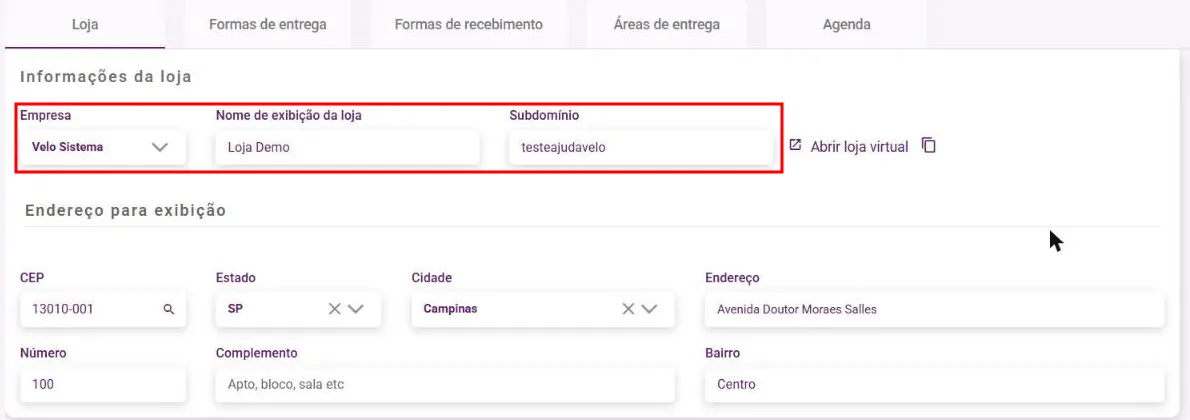
- Em Endereço para exibição, digite o CEP e tecle Enter ou clique na lupa. O Velo preenche Estado, Cidade, Endereço e Bairro.
- Informe o Número e, se houver, o Complemento.
- Se o CEP não for encontrado, escolha Estado e Cidade e digite ao menos 3 letras em Endereço.
- Clique no botão redondo do canto inferior direito (Salvar).
O que acontece depois
Seção intitulada “O que acontece depois”- O Velo mostra “Configurações salvas com sucesso!”.
- A empresa escolhida define quais contas de Pix e de cartão online aparecem na aba Formas de recebimento.
- Sem CEP, o Velo não deixa criar áreas de entrega.
Dúvidas comuns
Seção intitulada “Dúvidas comuns”Por que não consigo salvar? A tela exige nome de exibição, subdomínio, endereço completo, WhatsApp, uma forma de entrega, uma forma de recebimento e um horário de funcionamento. O Velo avisa o que falta.
Posso ter mais de uma loja? A Relação de lojas lista as lojas da sua conta, e cada uma tem a própria configuração.
Veja também
Seção intitulada “Veja também”Este artigo foi útil?
Obrigado! Sua resposta ajuda a melhorar a central.
Precisa de ajuda com a sua conta? Fale com a revenda Velo que atende a sua loja.